
Deploy Spring Boot cùng SQL Server lên Azure

4 năm trước · 3 phút đọc
1.Tổng quan
Microsoft Azure là nền tảng tính toán đám mây được xây dựng bởi Microsoft dành cho xây dựng, kiểm thử, triển khai và quản lý các ứng dụng và dịch vụ thông qua mạng lưới trung tâm dữ liệu được quản lý bởi Microsoft. Nó cung cấp các phần mềm, nền tảng, và hệ thống cơ sở hạ tầng như các dịch vụ hỗ trợ nhiều ngôn ngữ lập trình, framework, công cụ khác nhau.
Các dịch vụ mà Azure cung cấp:
- Compute:
- Web services.
- Storage services.
- Data management.
- Messaging.
- Media services.
- CDN
- ...
Ở phần này mình sẽ giới thiệu về Web services - Azure Web Apps là một dịch vụ xây dựng, triển khai và quản lý các ứng dụng web mạnh mẽ.
2.Đăng ký tài khoản Azure
Các bạn tham khảo ở link này : https://toidicodedao.com/2018/12/25/cach-tao-account-microsoft-azure/
3.Có sẵn một Spring Boot app để deploy
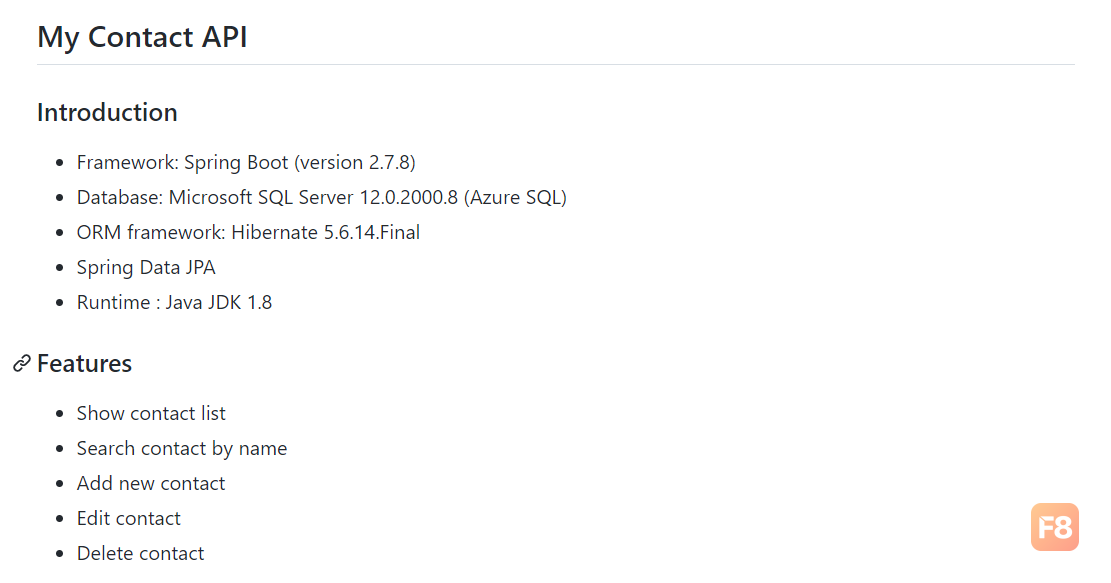
Mình sẽ sử dụng một app Spring Boot cung cấp Restful API đi cùng với SQL Server database mình đã tạo trước đó.
Lưu ý là các bạn phải push project của các bạn lên github trước hãy thực hiện bước tiếp theo (Bắt buộc)
Project demo (CRUD cơ bản):
4.Deloy
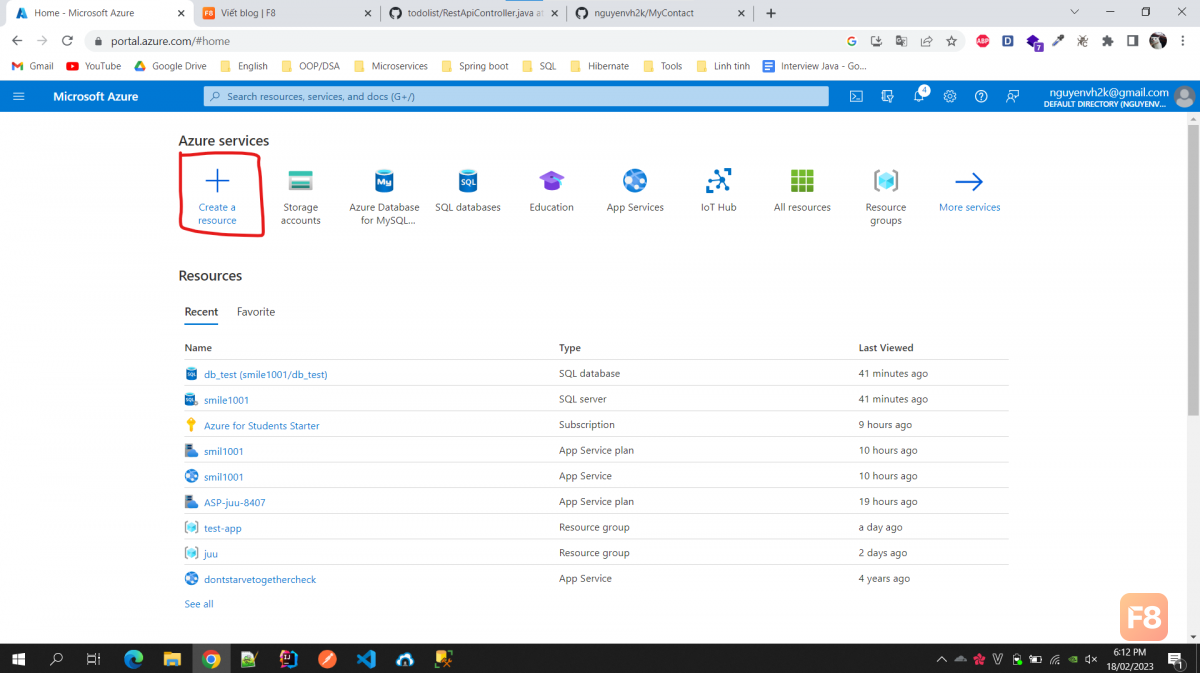
Ban đầu các bạn vào Azure portal và chọn Create a resource.
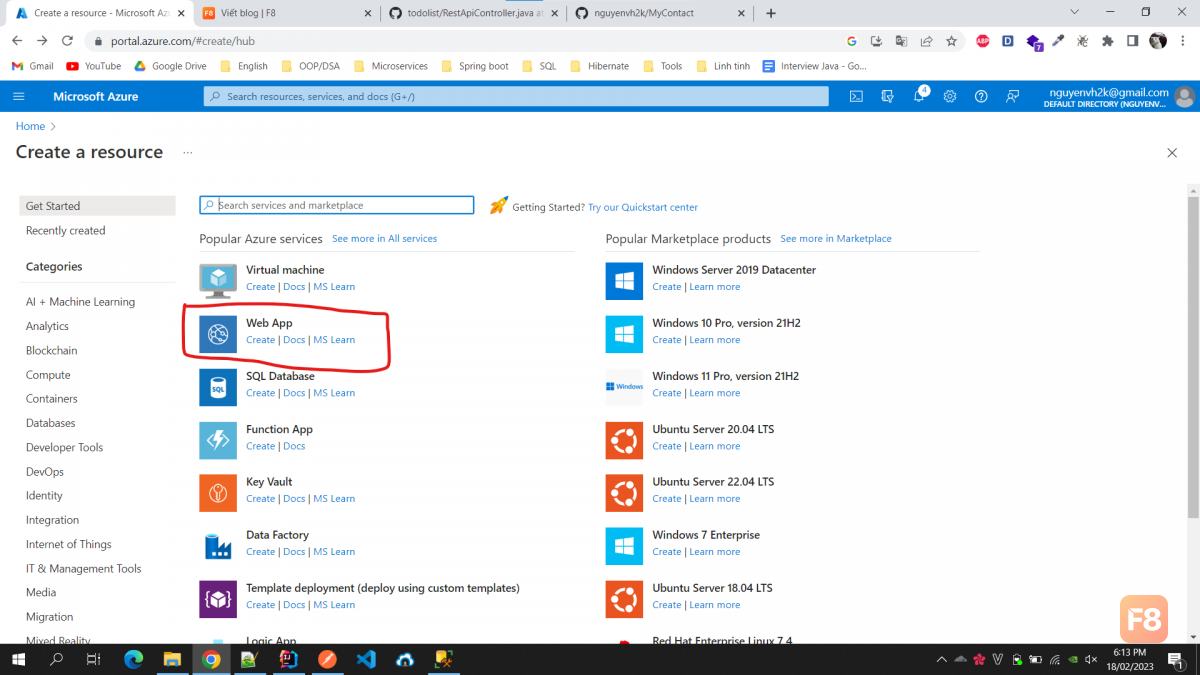
 Sau đó chọn mục Web App và create
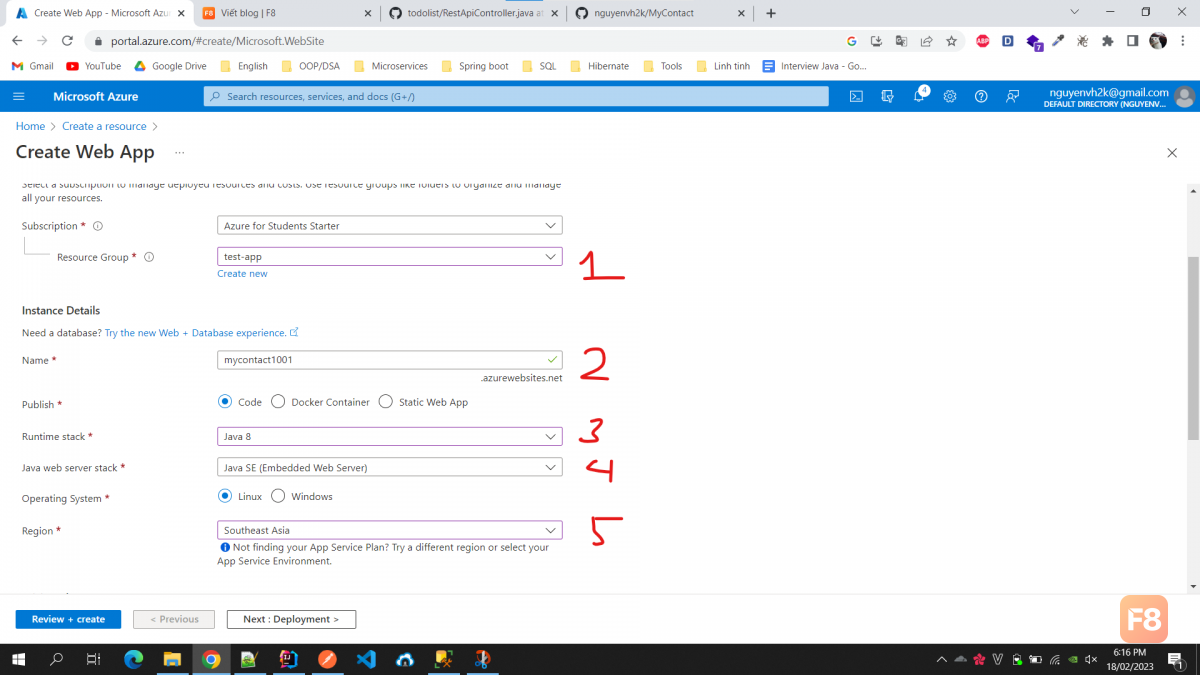
 Lúc này giao diện Create Web App sẽ hiện ra như hình:
- Mục số 1 : Tên nhóm của project.
- Mục số 2: Tên của web app mình đặt tuỳ ý.
- Mục số 3: Ngôn ngữ lập trình ở đây mình chọn Java 8.
- Mục số 4:Chọn nên tảng ở deloy ở đây là spring boot mình build ra file jar nên chọn Java SE (Embedded Web Server).
- Mục số 5: Ở đây sẽ chọn vị trí đặt host.
- Mục Pricing plans: Các bạn chọn Free F1.
 Xong xuôi rồi thì ấn Review + create
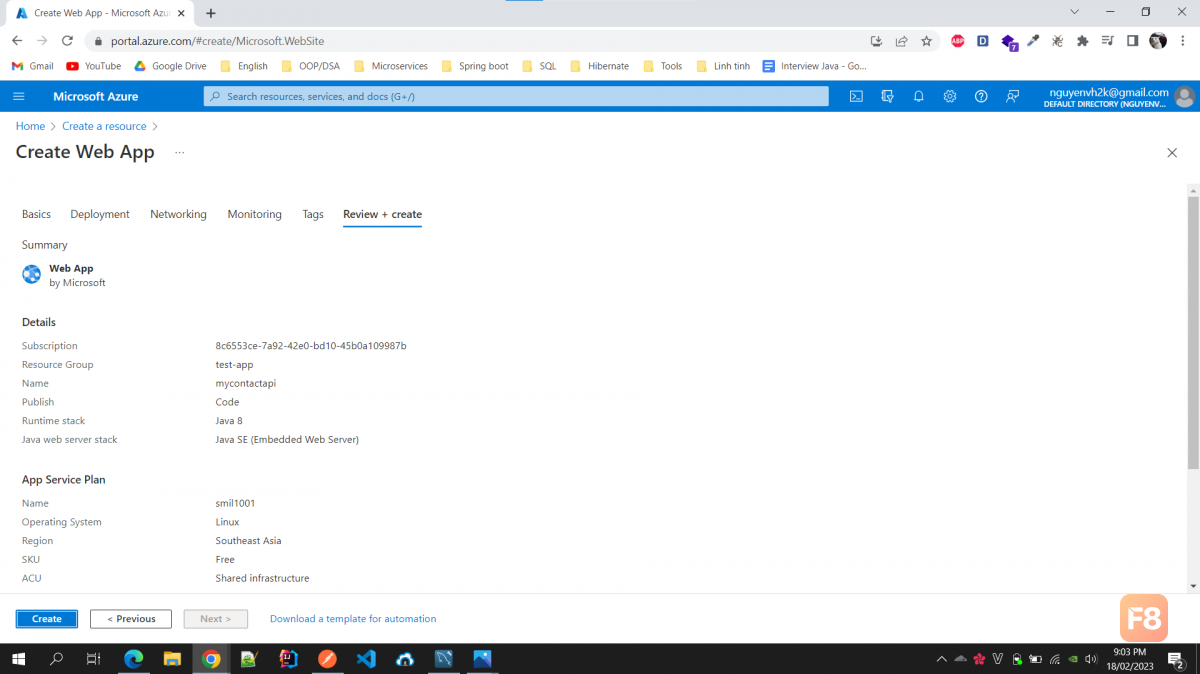 Kiểm tra lại kỹ các thông tin sau đó ấn Create
Đây là khi tạo thành công.
Kiểm tra lại kỹ các thông tin sau đó ấn Create
Đây là khi tạo thành công.
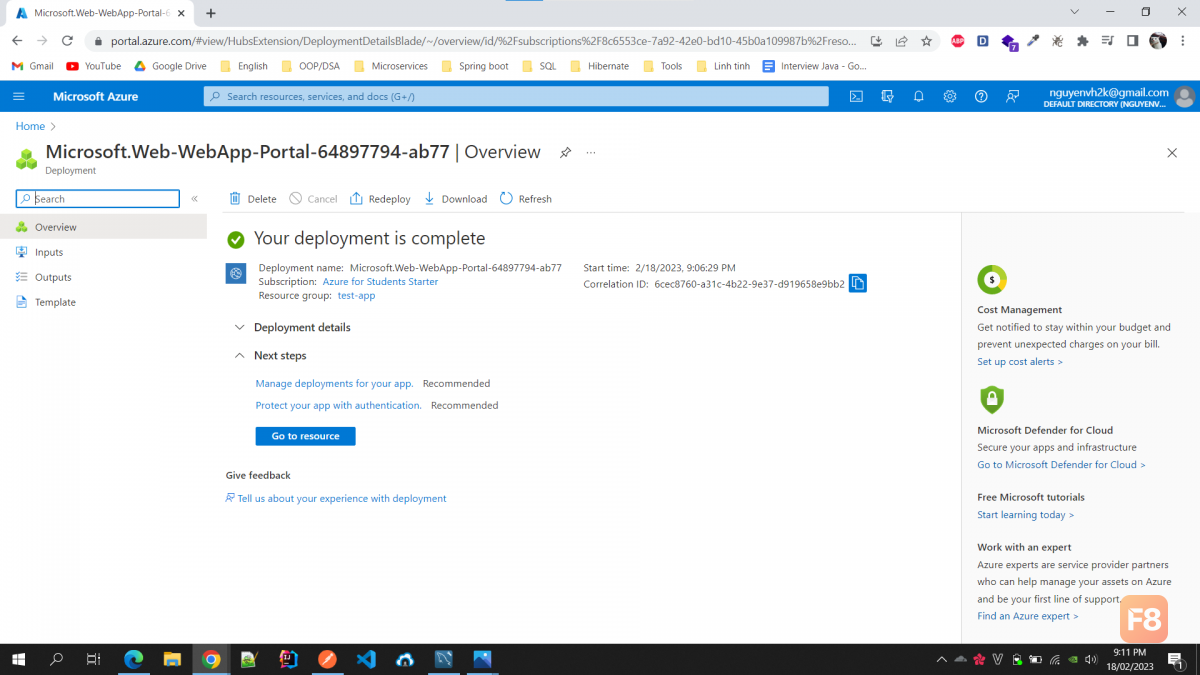 Vào Go to resource để vào giao điện quản lý.
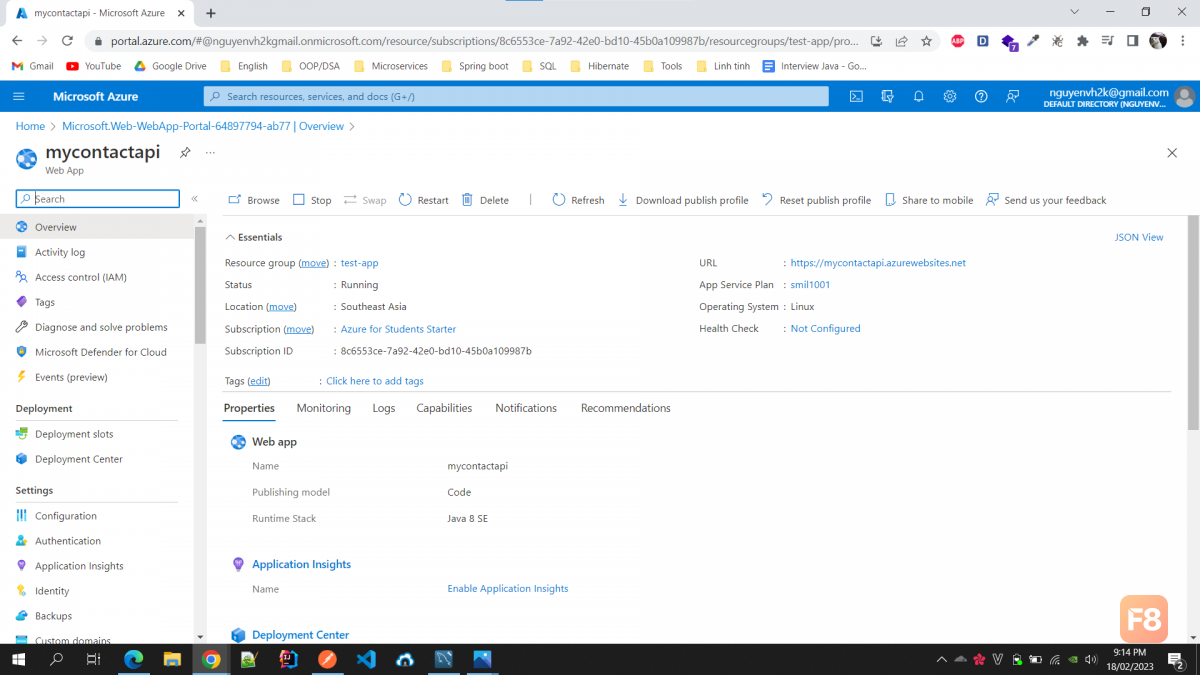 Tiếp theo các bạn vào Deployment Center.
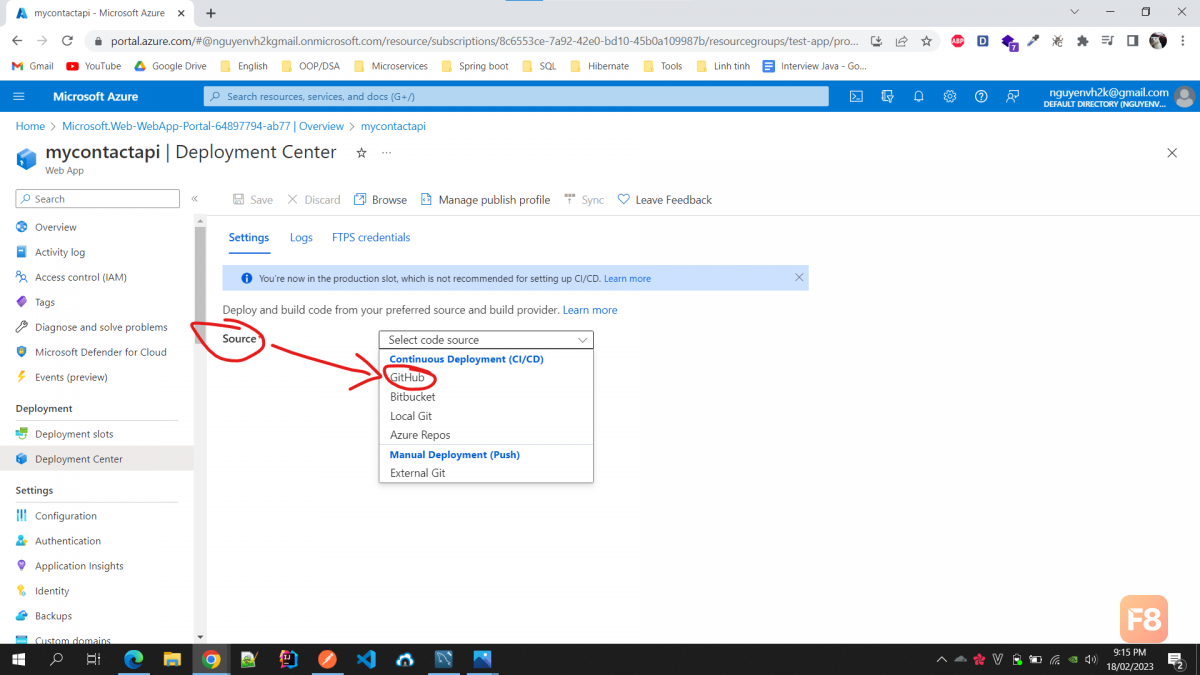 Phần source các bạn chọn Github sau đó hệ thống sẽ yêu cầu cấp quyền cho Azure sau khi cấp quyền xong thì được như hình. Ở phần GitHub thì các bạn chọn các thông tin tương ứng với project như Organization, Repository, Branch.
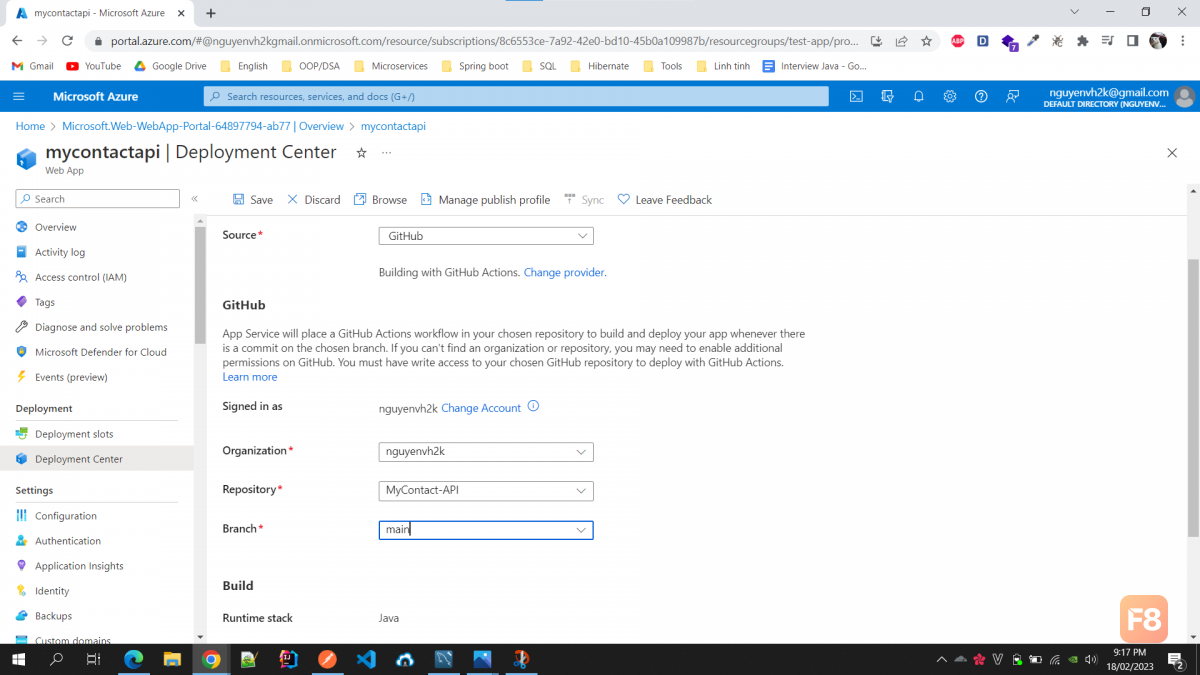 Điền đầy đủ các thông tin các bạn chọn save à đợi trong vài phút để hệ thông set up nếu ok sẽ như hình.
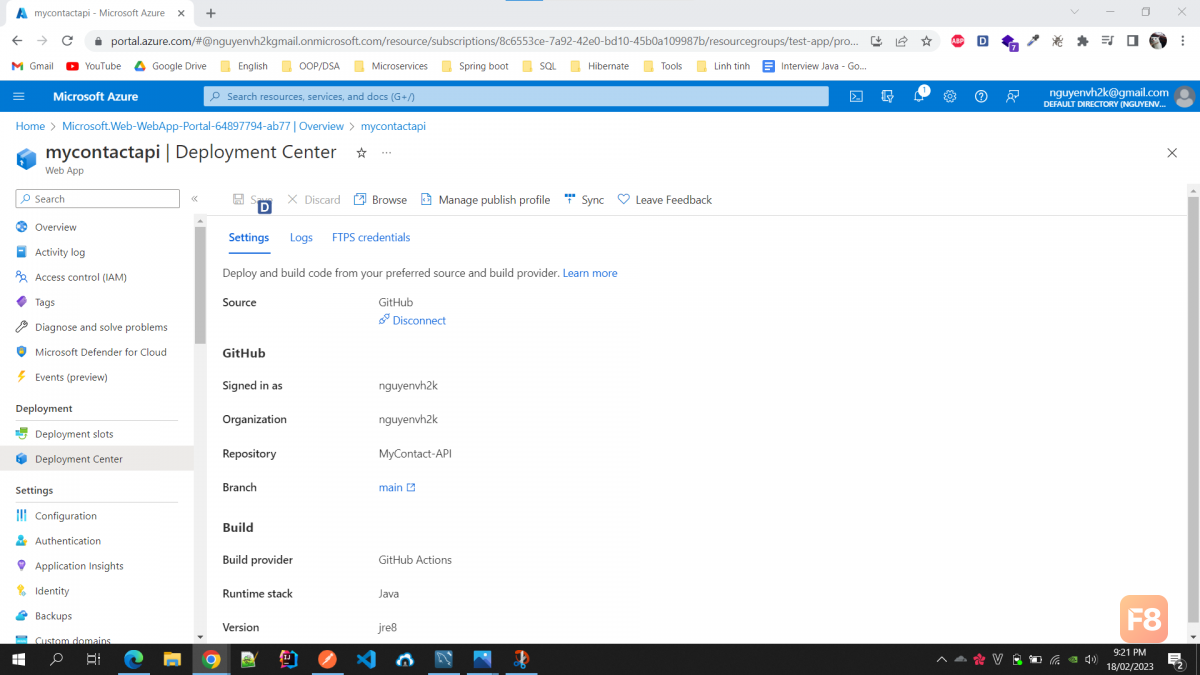 Vào mục log để xem trạng thái deloy app vào Build/Deploy Logs để xem trạng thái.
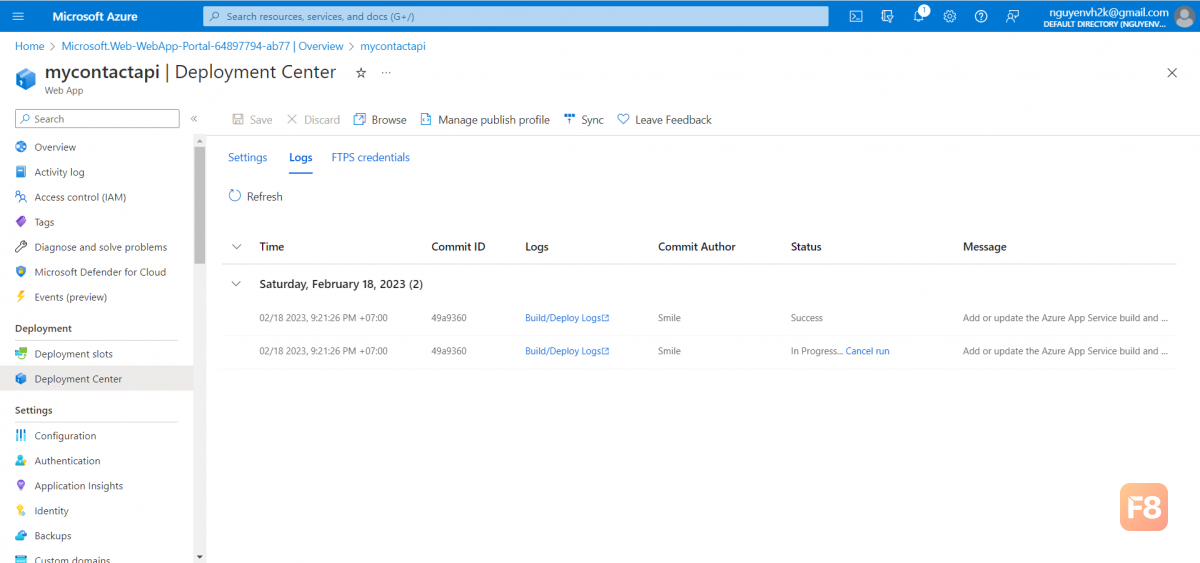 Kết quả như hình thì là deloy thành công rồi !!
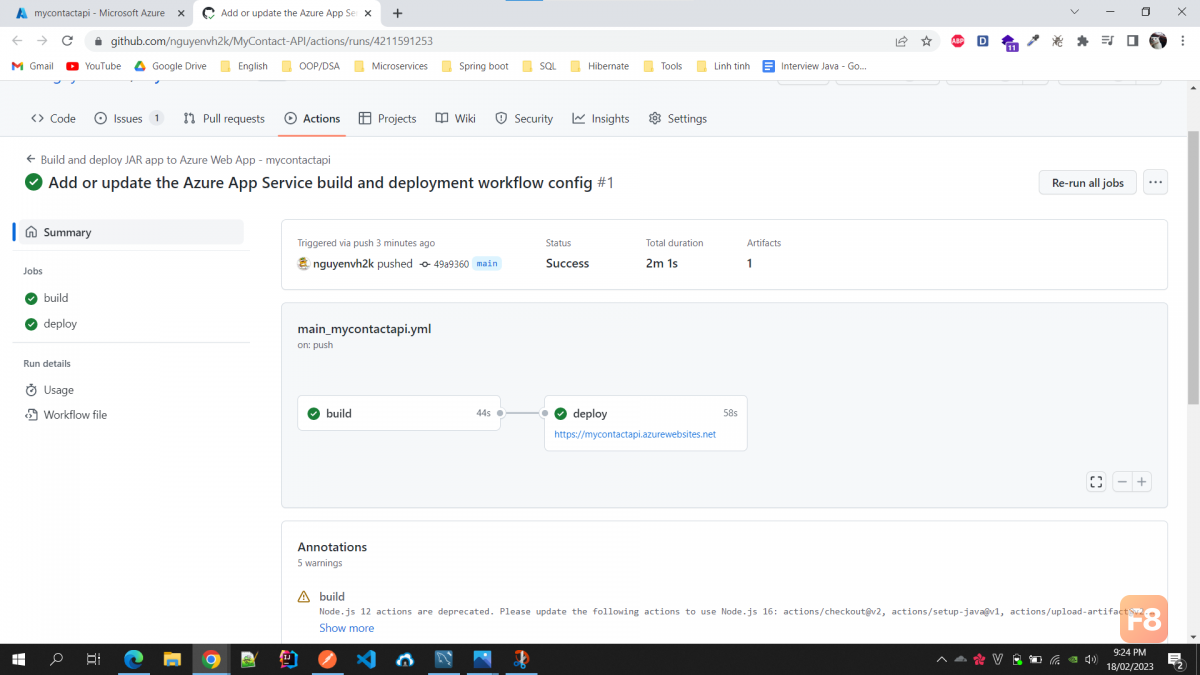 Bây giờ test thử xem vào link https://mycontactapi.azurewebsites.net/swagger-ui.html
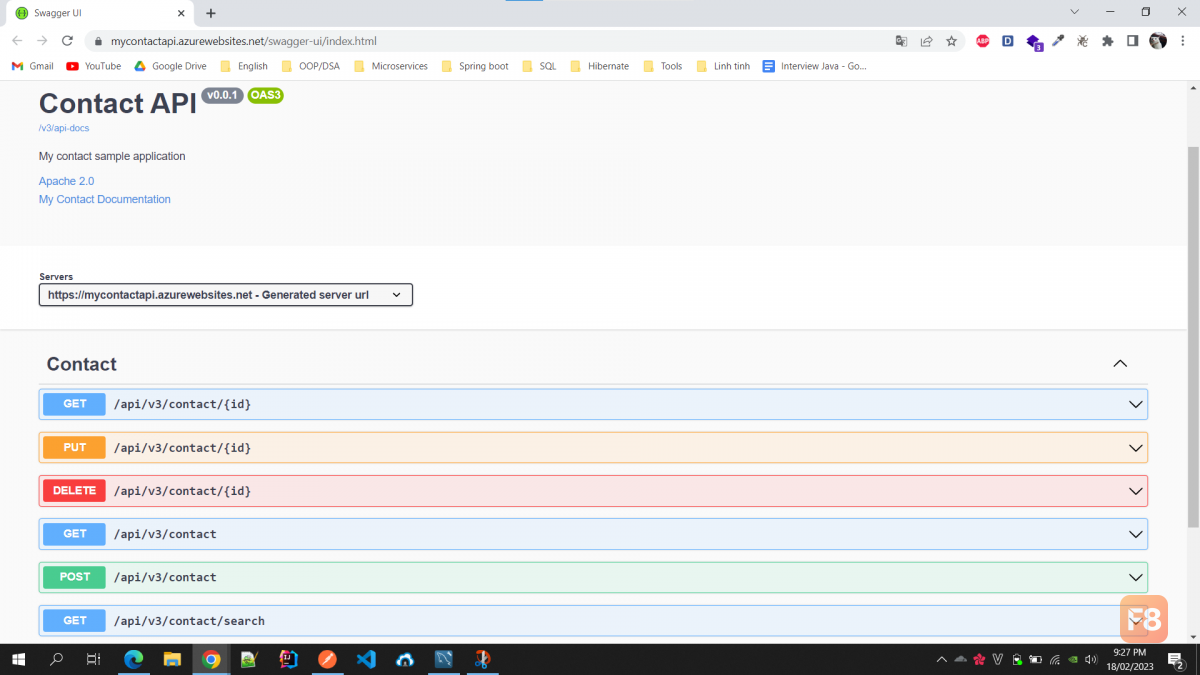 Và nó đã lên. Bây giờ test thử 1 method GET xem thế nào.
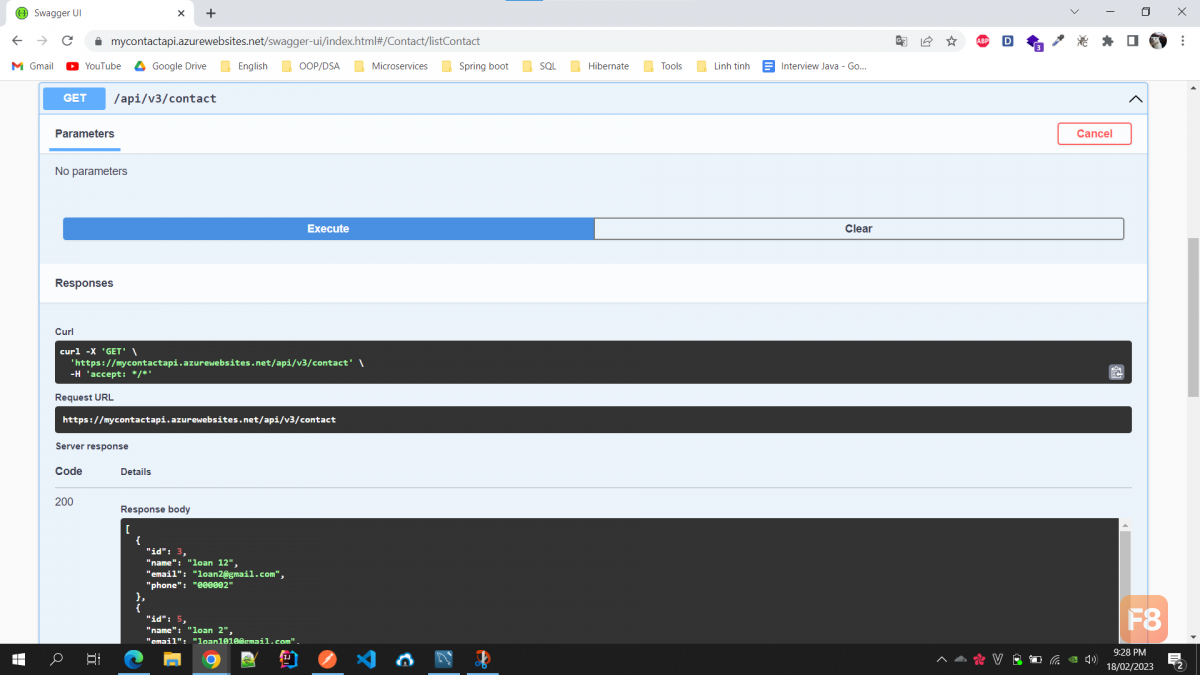 Như vậy là chúng ta đã thực hiện được các bước để deploy app lên Azure Web Apps .
Chúc các bạn thành công ! Có bất kì câu hỏi hoặc câu thảo luận nào các bạn hãy comment bên dưới nhé !
Như vậy là chúng ta đã thực hiện được các bước để deploy app lên Azure Web Apps .
Chúc các bạn thành công ! Có bất kì câu hỏi hoặc câu thảo luận nào các bạn hãy comment bên dưới nhé !