
Config Zsh bằng Oh-my-zsh và P10k trên WSL cực ngầu ✨

2 năm trước · 4 phút đọc
I. Giới thiệu sơ lược
Hello anh em , thì như blog trước mình có nói rằng mình ko có dùng Ubuntu, nhưng sao lại có blog này 🤨?
À thì mình mới cài lại Win 10, vì máy mình cũng yếu 😔, mà ko có tiền mua nên mình đã cài lùi về Win10 xài cho nó sướng nha. Chứ đừng có nói mình bị thành người "tối cổ " nha 😫.
Lại nói về trước đó nữa, mình đã tu luyện thành pháp sư WSL nhưng vì Win11 mình cài nó cứ lag và cấu hình ko hợp nên mình có thành tài cũng đến Tết Công Gô mới cài nổi. May thay, nhờ có anh F8 chỉ cách cài trên Win10 và phần vì mình cũng đang xài con Win10 nên mình cài thử, ko ngờ lại thành công ngoài sức tưởng tưởng ! Chắc mình truyền lại cái Win10 cho con cháu Dev đời sau luôn quá 🥰
Hình ành của con em WSL sau khi config:
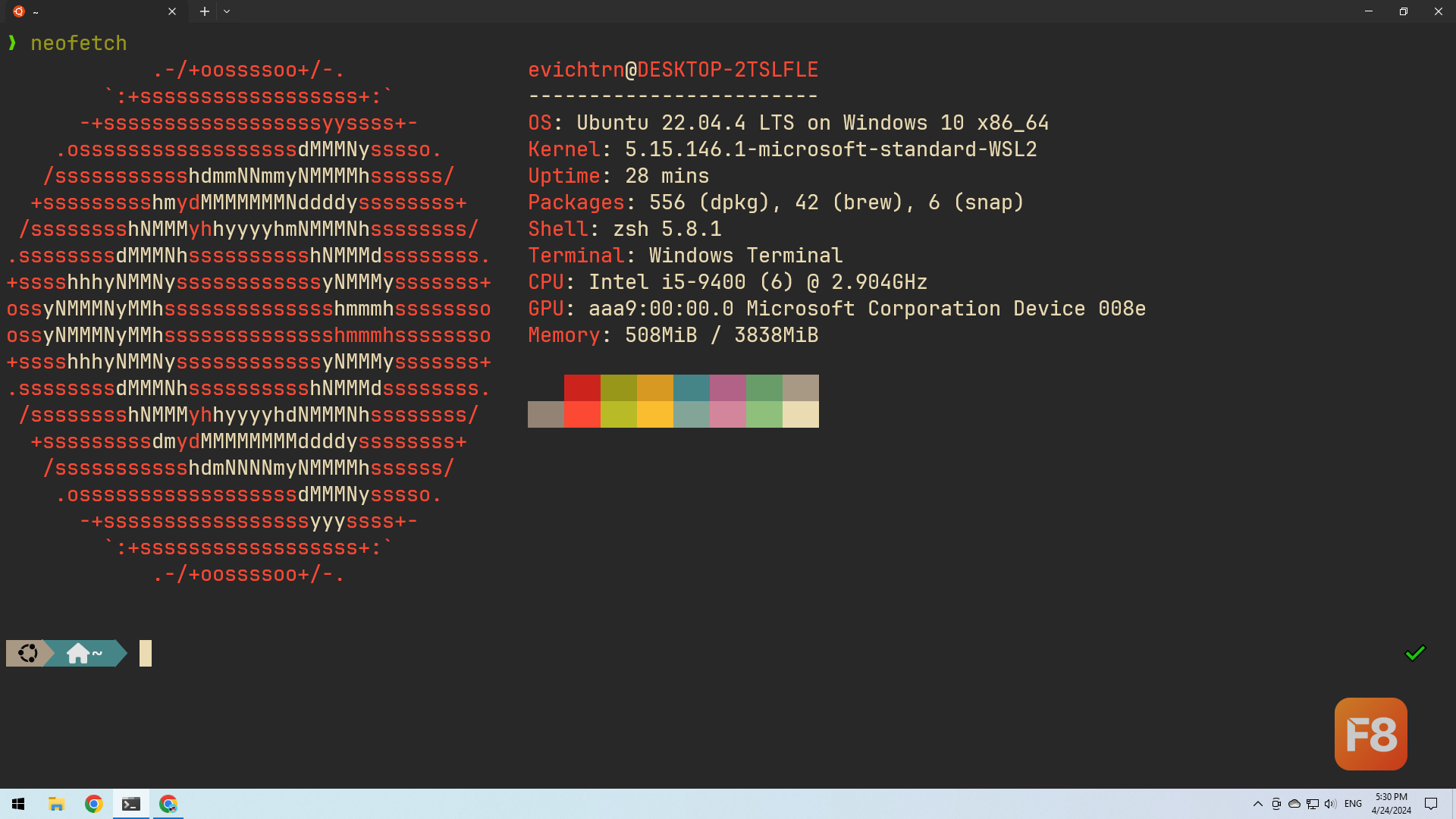
Thôi lòng vòng đủ rồi, hôm nay mình sẽ chỉ các bạn tóm tắt cách setup một em WSL giống mình nhé 😊
Nhớ coi xong like nhiều cho mình nếu các bạn cũng làm được nhé 👍
II Hành trình tu luyện WSL 😆
Bước 1: Cài WSL:
Hiện nay có khá nhiều bạn đang dùng Powershell nhưng lại lười config lên một đẳng cấp mới như WSL, và người ta luôn có câu:
Trên bước đường thành công ko có dấu chân của kẻ thông minh, người lười biếng họ ko đi bộ, họ đi bằng ô tô, trực thăng, tên lửa 😂 (Thánh Wibu)
Vậy nên mình sẽ giúp người lười biếng thành công nhé!
Coi video này để nắm rõ các bước nhé! https://www.youtube.com/watch?v=ypvjxw5qBK0
Anh em nhớ là hãy cài Ubuntu hay Debian cho nó tương thích code của mình nhoa 😘
Bước 2: Cài Zsh:
Wait wait! Đợi đã, vội chi, vội là ch*t đấy!🤣 Vì chúng ta chưa update package của ubuntu nên cần update nha:
sudo apt update && sudo apt upgrade
Rồi install luôn build essential để phòng trừ thiên tai cho tương lai gần:
sudo apt install build-essential
Giờ mới tải Zsh nhoa 😘:
sudo apt install zsh
Cài thêm một số thứ như Git nhé:
sudo apt install git
Các bạn copy từng đoạn một các bạn nhớ nhập mật khẩu các bạn vào nhé! Ko thì toang
GIờ thì bắt đầu cài đặt Zsh nhé!
3. Hành trình tu luyện Zsh
Giờ các bạn hãy cài Oh-my-zsh theo curl nhé!
sh -c "$(curl -fsSL https://raw.githubusercontent.com/ohmyzsh/ohmyzsh/master/tools/install.sh)"
Các bạn cũng có thể cài qua wget nữa:
sh -c "$(wget https://raw.githubusercontent.com/ohmyzsh/ohmyzsh/master/tools/install.sh -O -)"
Cài xong nó hỏi gì các bạn cứ yes hết cho mình nha.
Lưu ý quan trọng: Các bạn hãy cài 1 cái Nerd Font và một cái theme cho Window Terminal nhé nếu ko muốn thất bại trong bước tiếp theo
Giờ hãy cài Powerlevel10k nhé:
git clone --depth=1 https://github.com/romkatv/powerlevel10k.git ${ZSH_CUSTOM:-$HOME/.oh-my-zsh/custom}/themes/powerlevel10k
rồi các bạn nhập cho mình
vi ~/.zshrc
Hãy sửa cài phần theme nhé!
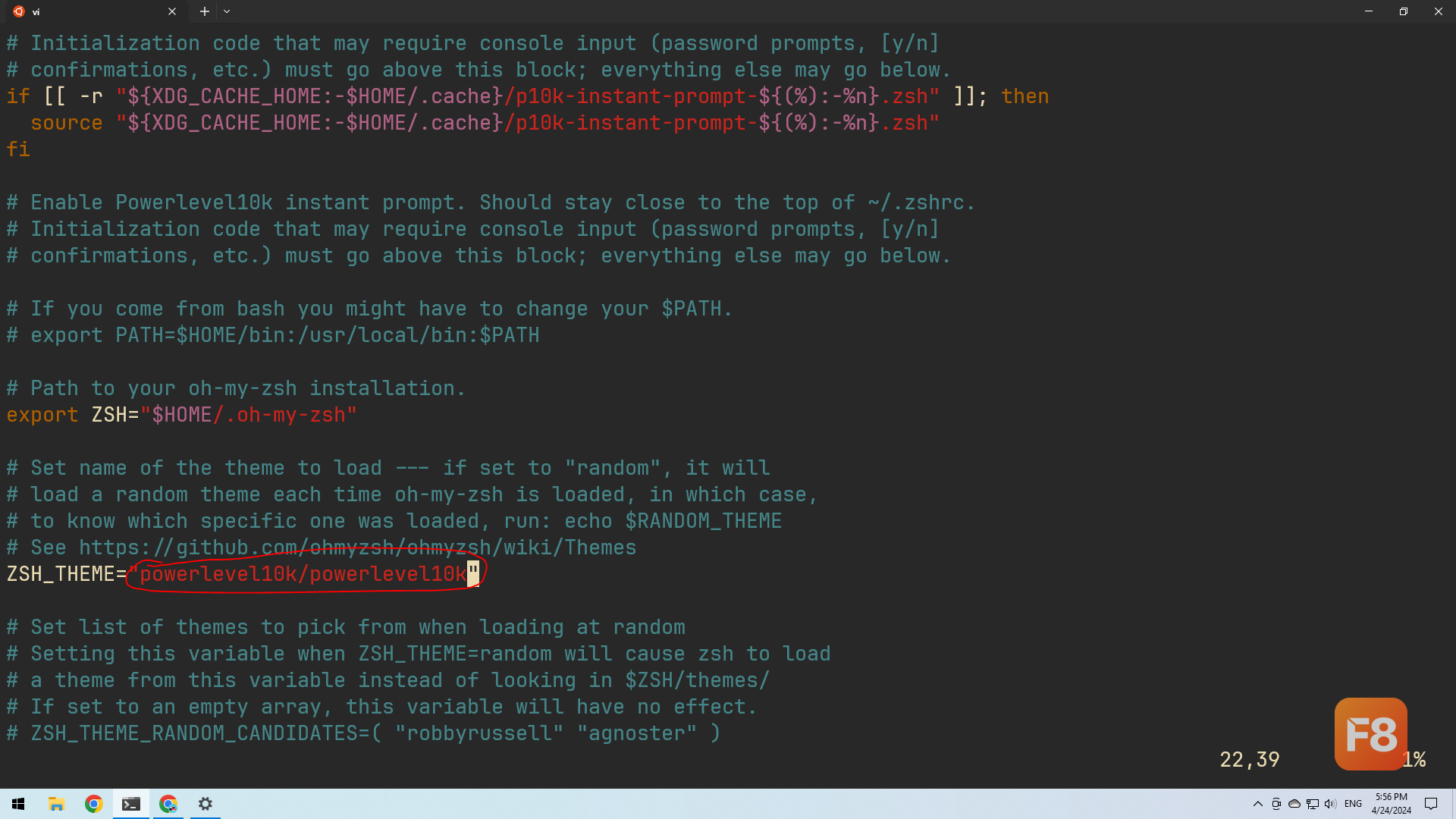
Sau khi xong rồi các bạn load màn hình Ubuntu mới là sẽ có sự khác biệt:
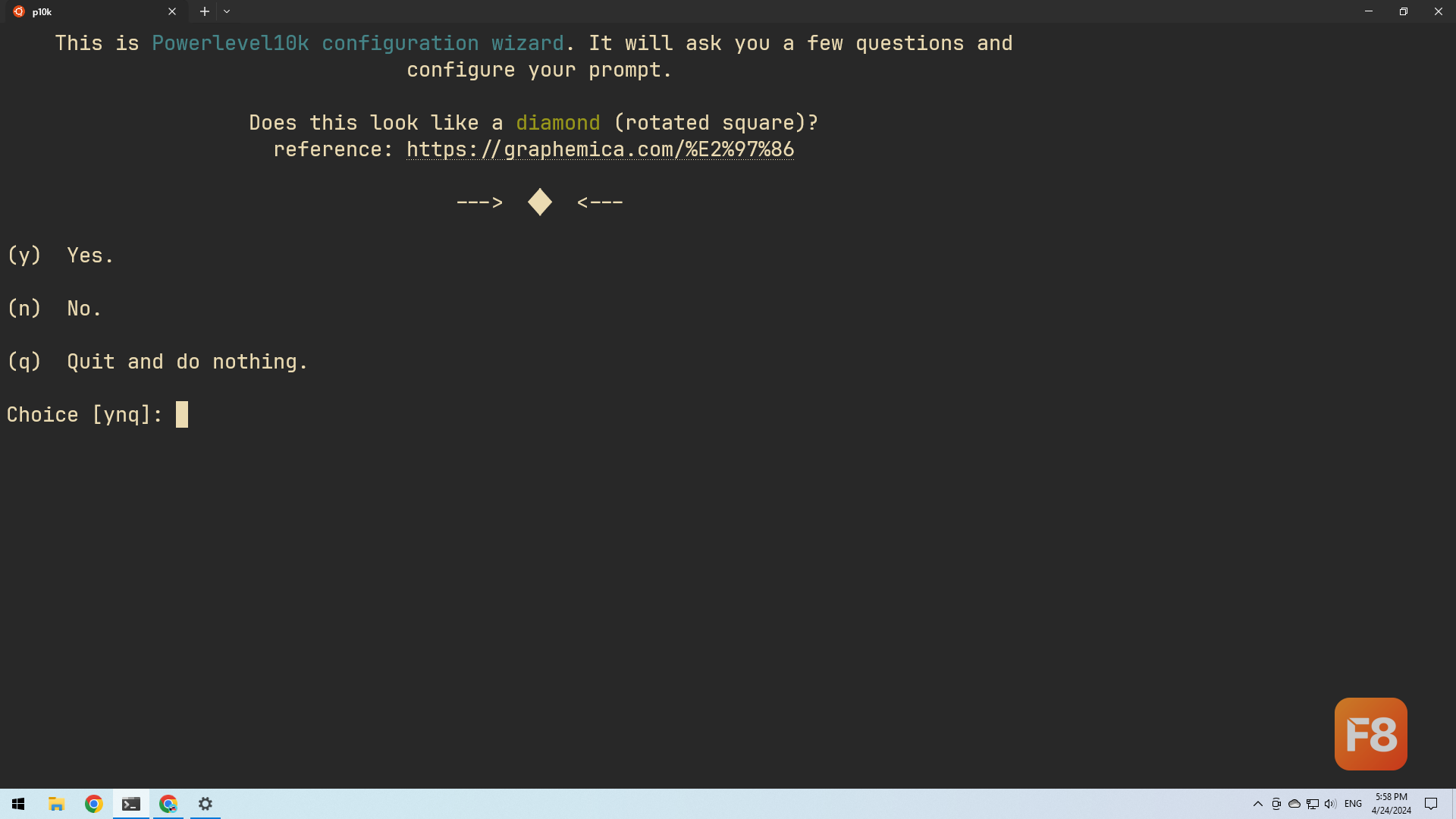
Làm theo yêu cầu của nó là sẽ có kết quả ngon thôi 😋!
Bước 3: Các config phụ:
Các bạn hãy code theo mình nhé!
- Cài zsh-autosuggestions:
git clone https://github.com/zsh-users/zsh-autosuggestions ${ZSH_CUSTOM:-~/.oh-my-zsh/custom}/plugins/zsh-autosuggestions
Rồi tới zsh-syntax-highlighting
git clone https://github.com/zsh-users/zsh-syntax-highlighting.git ${ZSH_CUSTOM:-~/.oh-my-zsh/custom}/plugins/zsh-syntax-highlighting
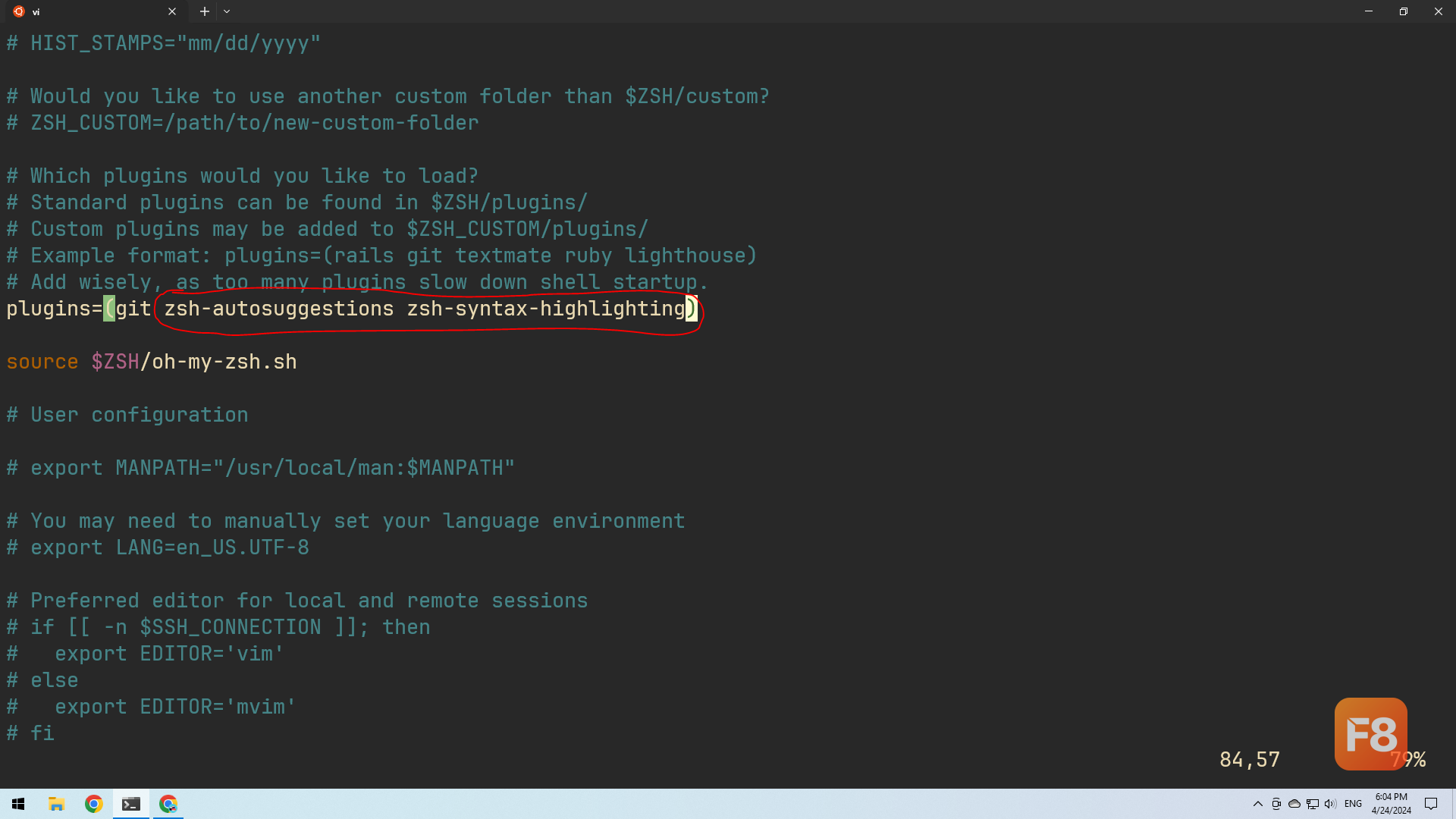
Xong rồi thì các bạn chỉnh phần plugins=(...) trong ~/.zshrc cho mình nhé:
III. Kết luận
Vậy là mình đã setup xong 1 em WSL rồi, giờ có thể code thỏa thích luôn 😋, mình chức các bạn thành công trong việc setup nhé!