
Excel cho Tester: Quản Lý Test Case & Dữ Liệu Không Cần Tool Xịn

8 tháng trước · 10 phút đọc
Tại sao Excel lại là tool đầu tiên bạn nên học?
Mình nhớ lần đầu xin việc tester, nhà tuyển dụng hỏi: "Em dùng tool gì để quản lý test case?" Mình trả lời Jira, TestRail - nhưng thực ra chưa từng dùng thật sự. Về sau mình mới hiểu: phần lớn công ty nhỏ và startup Việt Nam không có budget cho tool xịn. Họ dùng Excel. Và nếu bạn biết Excel tốt, bạn có thể bắt đầu ngay từ ngày 1.
 Excel vẫn là công cụ phổ biến nhất tại các team QA nhỏ ở Việt Nam
Excel không phải tool kém hơn Jira. Nó chỉ khác - ít ràng buộc hơn, linh hoạt hơn, và quan trọng nhất là miễn phí hoàn toàn. Với người mới chuyển ngành, đây là điểm mấu chốt: bạn không cần xin công ty cấp tài khoản, không cần chờ IT setup, không cần học UI phức tạp. Mở máy tính lên là dùng được.
Bài này mình sẽ đi qua 4 thứ cụ thể: cấu trúc file test case, các công thức Excel cần biết, cách trace requirement sang test case, và template miễn phí để bạn dùng ngay. Không lý thuyết dài dòng.
Cấu trúc file Excel quản lý test case chuẩn
File test case không cần phức tạp. Mình từng thấy file 20 cột - không ai đọc hết. Chuẩn làm việc thực tế chỉ cần 7-8 cột thiết yếu sau:
| Cột | Tên | Giải thích |
|---|---|---|
| A | Test Case ID | Mã định danh, ví dụ TC_LOGIN_001 |
| B | Module | Tính năng đang test: Đăng nhập, Giỏ hàng... |
| C | Test Case Title | Mô tả ngắn: "Đăng nhập đúng pass" |
| D | Precondition | Điều kiện trước khi test: "User đã đăng ký" |
| E | Steps | Các bước thực hiện |
| F | Expected Result | Kết quả mong đợi |
| G | Status | PASS / FAIL / BLOCKED / NOT RUN |
| H | Bug ID | Link sang bug report nếu FAIL |
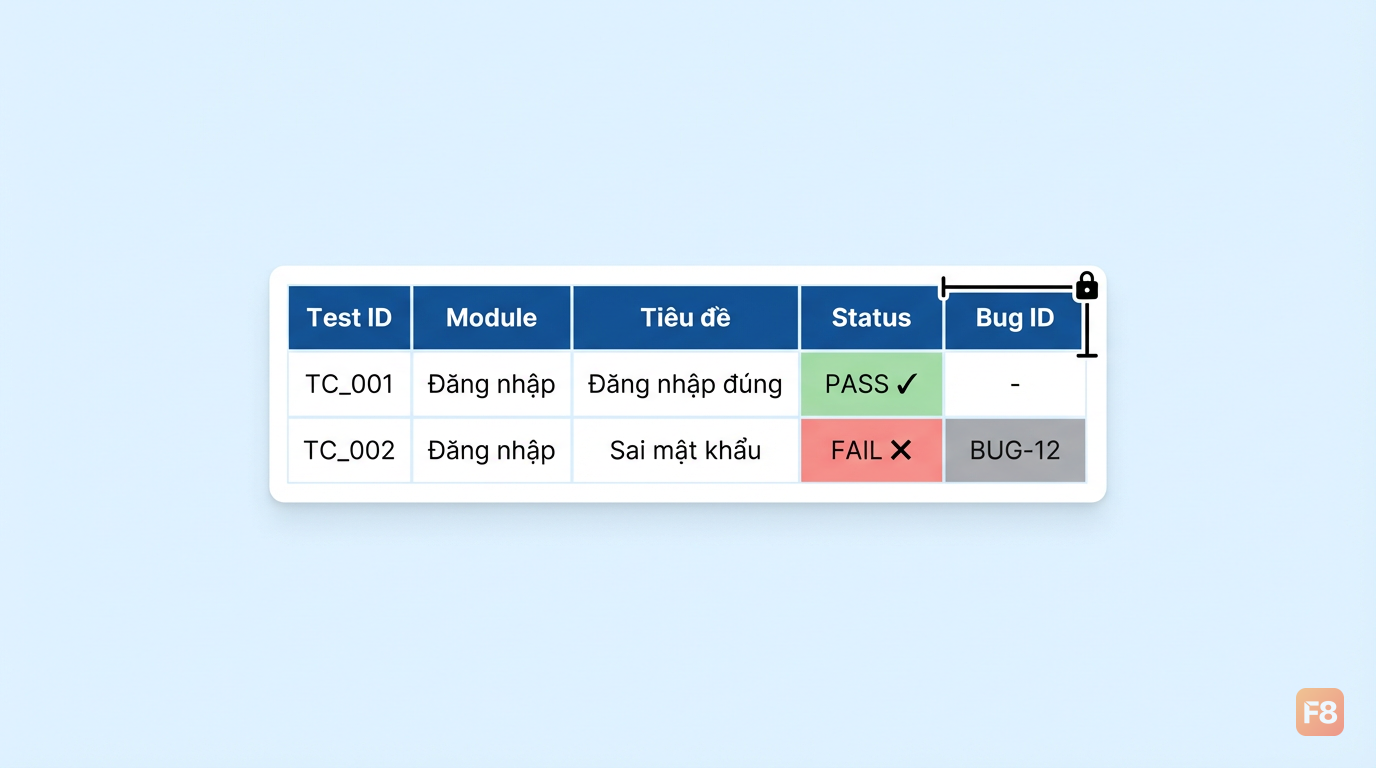 Ít cột hơn = dễ đọc hơn, team cảm ơn bạn
Một mẹo nhỏ mình hay làm: freeze row đầu tiên (View > Freeze Top Row) để khi cuộn xuống vẫn thấy header. Nghe đơn giản nhưng tiết kiệm kha khá thời gian khi file có 200+ test case.
Về naming convention cho Test Case ID, mình dùng format: [MODULE]_[FEATURE]_[SỐ THỨ TỰ 3 CHỮA SỐ]. Ví dụ:
LOGIN_AUTH_001- Test đăng nhập bằng emailLOGIN_AUTH_002- Test đăng nhập bằng GoogleCART_ADD_001- Test thêm sản phẩm vào giỏ
Cách này giúp bạn sort, filter nhanh theo module mà không cần tool gì thêm.
Tải template có sẵn để bắt đầu luôn: Tải template test case Excel miễn phí
4 công thức Excel tester cần biết (và khi nào dùng)
Bạn không cần học hết Excel ngay từ đầu. Hãy bắt đầu từ các công thức phục vụ bảng test case; chẳng hạn, COUNTIF giúp đếm số ô có trạng thái FAIL. Các ví dụ dưới đây là bài tập thực hành, không phải danh sách đầy đủ mọi công thức tester cần biết.
1. IF - Phân loại tự động
Dùng khi: Bạn muốn cột Status tự đổi màu chữ hoặc hiện cảnh báo.
=IF(G2="FAIL", "⚠ Cần fix!", "OK")
Ứng dụng thực tế hơn: Tính xem feature có đủ điều kiện release không.
=IF(COUNTIF(G2:G50,"FAIL")>0, "CHƯA ĐỦ RELEASE", "ĐỦ RELEASE")
Cái này mình thường để ở đầu sheet làm "dashboard mini" - nhìn vào biết ngay sprint này có release được không.
2. COUNTIF - Đếm nhanh không cần bấm tay
=COUNTIF(G2:G100, "PASS")    → Đếm test case PASS
=COUNTIF(G2:G100, "FAIL")    → Đếm test case FAIL
=COUNTIF(B2:B100, "Đăng nhập") → Đếm test case của module
Tại sao cần? Vì khi báo cáo với PM, bạn cần số liệu ngay. "Module đăng nhập có 23 test case, PASS 20, FAIL 3" - câu này nghe chuyên nghiệp hơn "tôi nghĩ là ổn".
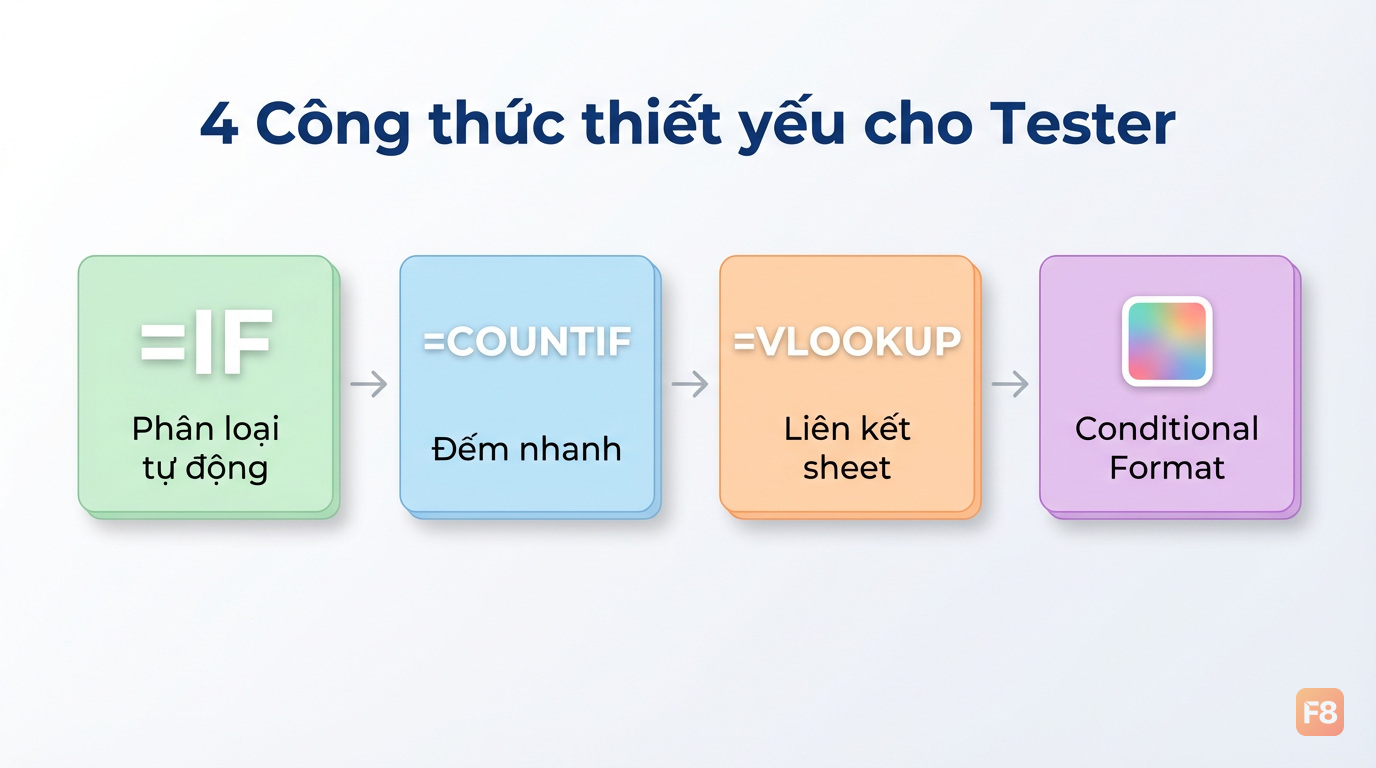 COUNTIF giúp bạn có số liệu báo cáo trong vài giây
3. VLOOKUP - Liên kết dữ liệu giữa các sheet
Dùng khi: Bạn có sheet Bug Log riêng và muốn kéo thông tin bug vào sheet Test Case.
=VLOOKUP(H2, BugLog!A:D, 2, FALSE)
Giải thích từng phần:
H2: ô chứa Bug ID cần tìmBugLog!A:D: tìm trong sheet BugLog, cột A đến D2: lấy giá trị từ cột thứ 2 (Bug Title)FALSE: tìm chính xác, không ước lượng
Lần đầu học VLOOKUP mình cũng bị nhầm tham số cuối. FALSE = tìm chính xác (dùng cho text/ID). TRUE = tìm gần đúng (dùng cho số). Nhớ cái này tiết kiệm 1 giờ debug công thức.
4. Conditional Formatting - Màu sắc tự động
Đây không phải công thức, nhưng quan trọng ngang. Vào Home > Conditional Formatting > Highlight Cells Rules.
Mình setup 3 rule cho cột Status:
- PASS → nền xanh lá nhạt
- FAIL → nền đỏ nhạt, chữ đỏ đậm
- BLOCKED → nền vàng
Kết quả? Nhìn sheet là biết ngay tình trạng. Không cần đọc từng cell.
Trace requirement sang test case bằng Excel
Đây là kỹ năng quan trọng nhất bài này - và ít người dạy.
Requirement Traceability Matrix (RTM) - nghe tên phức tạp nhưng thực ra là bảng trả lời câu hỏi: "Test case này cover requirement nào?" Khi PM hỏi "Tính năng X đã được test chưa?", bạn chỉ cần nhìn vào RTM là trả lời được.
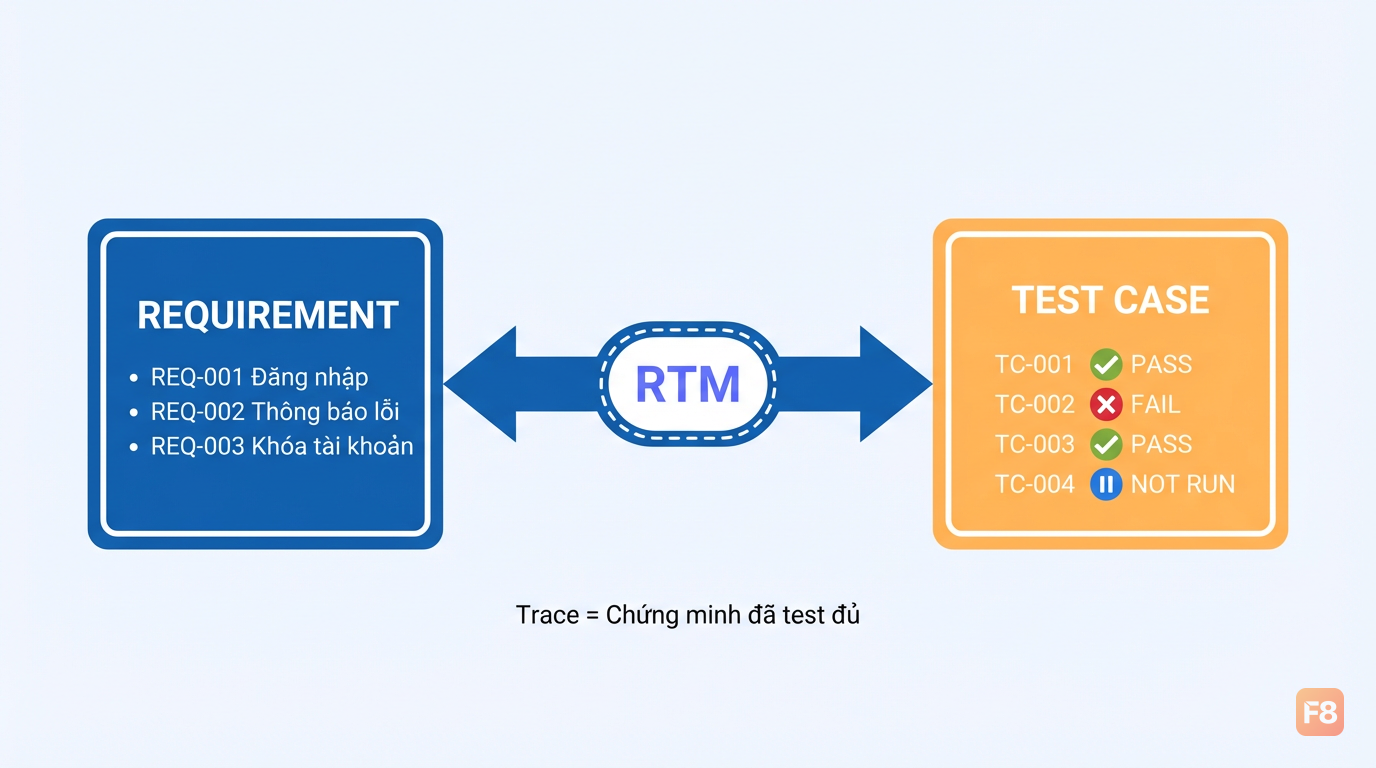 RTM giúp bạn chứng minh đã test đủ - không đoán mò
Cách làm RTM trong Excel, cụ thể với ví dụ trang đăng nhập:
Sheet 1: Requirements
| REQ ID | Mô tả requirement | Priority |
|---|---|---|
| REQ-001 | User đăng nhập bằng email/password | High |
| REQ-002 | Hiển thị thông báo lỗi khi sai password | High |
| REQ-003 | Khóa tài khoản sau 5 lần sai | Medium |
| REQ-004 | Nhớ đăng nhập 30 ngày (Remember me) | Low |
Sheet 2: RTM (Requirement Traceability Matrix)
| REQ ID | Test Case ID | Test Case Title | Status |
|---|---|---|---|
| REQ-001 | TC_LOGIN_001 | Đăng nhập đúng email + pass | PASS |
| REQ-001 | TC_LOGIN_002 | Đăng nhập với email chưa đăng ký | FAIL |
| REQ-002 | TC_LOGIN_003 | Sai password lần 1 - hiện thông báo | PASS |
| REQ-002 | TC_LOGIN_004 | Thông báo lỗi đúng nội dung spec | PASS |
| REQ-003 | TC_LOGIN_005 | Sai 5 lần liên tiếp - khóa tài khoản | NOT RUN |
| REQ-004 | TC_LOGIN_006 | Tick Remember me - login lại sau 24h | BLOCKED |
Nhìn vào bảng này, bạn thấy ngay:
- REQ-001 có 2 test case, một FAIL - cần fix
- REQ-003 chưa test (NOT RUN) - cần lên lịch
- REQ-004 bị blocked - cần hỏi lý do
Thêm 1 COUNTIF ở cuối mỗi REQ ID để tự tính % coverage:
=COUNTIFS(A:A, "REQ-001", D:D, "PASS") / COUNTIF(A:A, "REQ-001")
Kết quả ra số thập phân, format thành % là xong. REQ-001 có 1/2 PASS = 50% - bạn biết ngay cần làm gì.
Kỹ năng này hiếm người mới làm được. Nếu bạn mang RTM vào buổi phỏng vấn (dù là project tự tập), xác suất được offer tăng lên rõ ràng.
PivotTable để phân tích test data - không phức tạp như bạn nghĩ
PivotTable là thứ mình sợ nhất hồi mới học Excel. Sau này mới biết: nó chỉ là công cụ tóm tắt dữ liệu tự động. Bạn có 300 test case, PivotTable giúp tổng hợp thành bảng báo cáo trong 2 phút.
Tình huống thực tế: Sprint kết thúc, PM hỏi "Tình trạng test module nào ổn, module nào còn vấn đề?"
Không có PivotTable: Bạn ngồi đếm tay, COUNTIF từng module, ghép bảng. Có PivotTable: 3 click, xong.
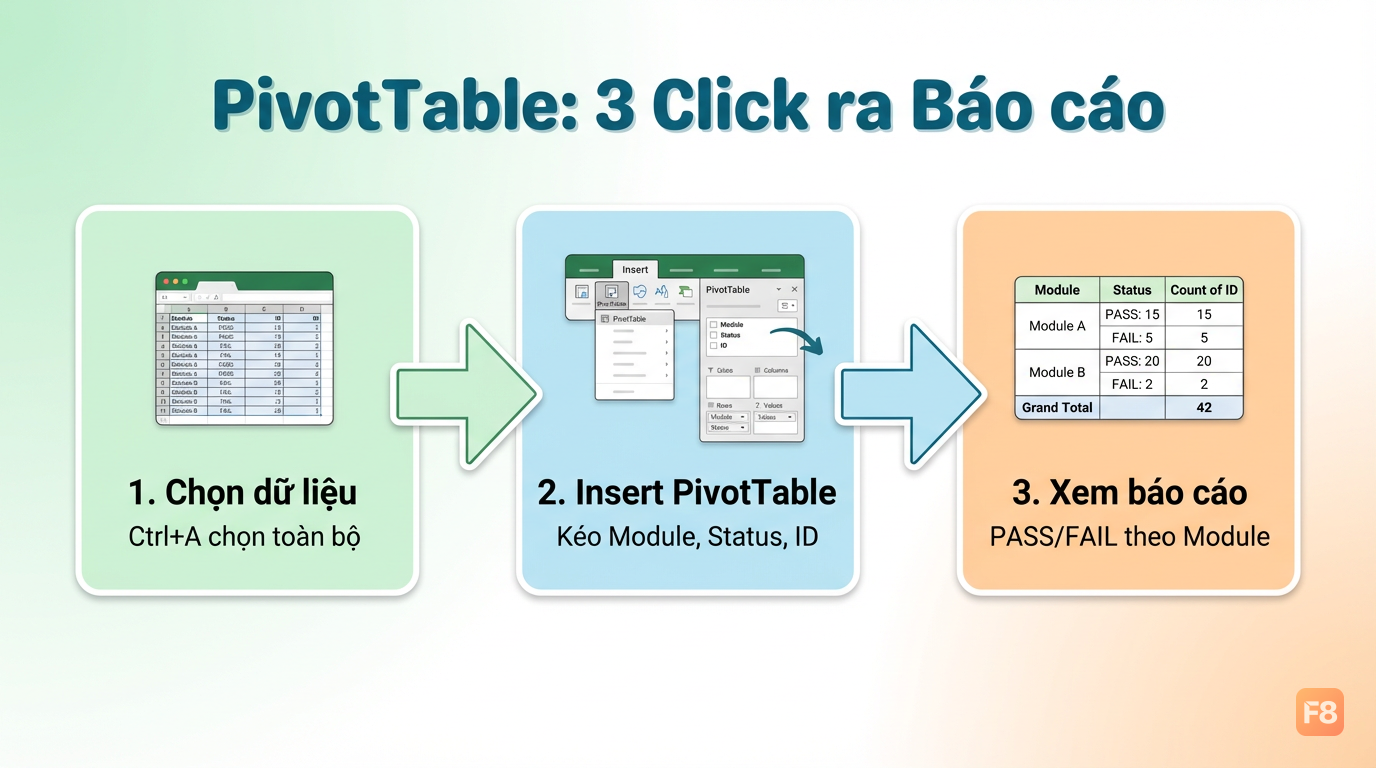 PivotTable biến 300 dòng data thành bảng báo cáo đọc được ngay
Cách làm từng bước:
Bước 1: Chọn toàn bộ bảng test case (Ctrl+A hoặc kéo chọn từ A1 đến cột cuối).
Bước 2: Insert > PivotTable > New Worksheet. Excel tạo sheet mới.
Bước 3: Trong panel bên phải, kéo:
Modulevào ô RowsStatusvào ô ColumnsTest Case IDvào ô Values (chọn Count)
Bước 4: Kết quả:
| Module | PASS | FAIL | BLOCKED | NOT RUN | Total |
|---|---|---|---|---|---|
| Đăng nhập | 8 | 2 | 0 | 1 | 11 |
| Giỏ hàng | 5 | 3 | 1 | 2 | 11 |
| Thanh toán | 3 | 0 | 2 | 5 | 10 |
Nhìn vào bảng này: Module Thanh toán có 5 test case NOT RUN - đây là rủi ro cần báo PM ngay. Module Giỏ hàng FAIL 3 - cần dev ưu tiên fix trước release.
Một mẹo nữa: Chuột phải vào PivotTable > Refresh để cập nhật khi bạn thêm test case mới vào sheet gốc. Không cần làm lại từ đầu.
Dùng Excel khi xin việc: cách trình bày portfolio tester
Biết Excel là một chuyện. Dùng nó để xin việc là chuyện khác.
Mình từng hướng dẫn bạn học viên mang file Excel vào buổi phỏng vấn (trên laptop hoặc in ra). Không cần dự án thật - chỉ cần tự tạo test case cho một app phổ biến như Shopee, Grab, hay Zalo. Interviewer thường ấn tượng hơn bạn nghĩ.
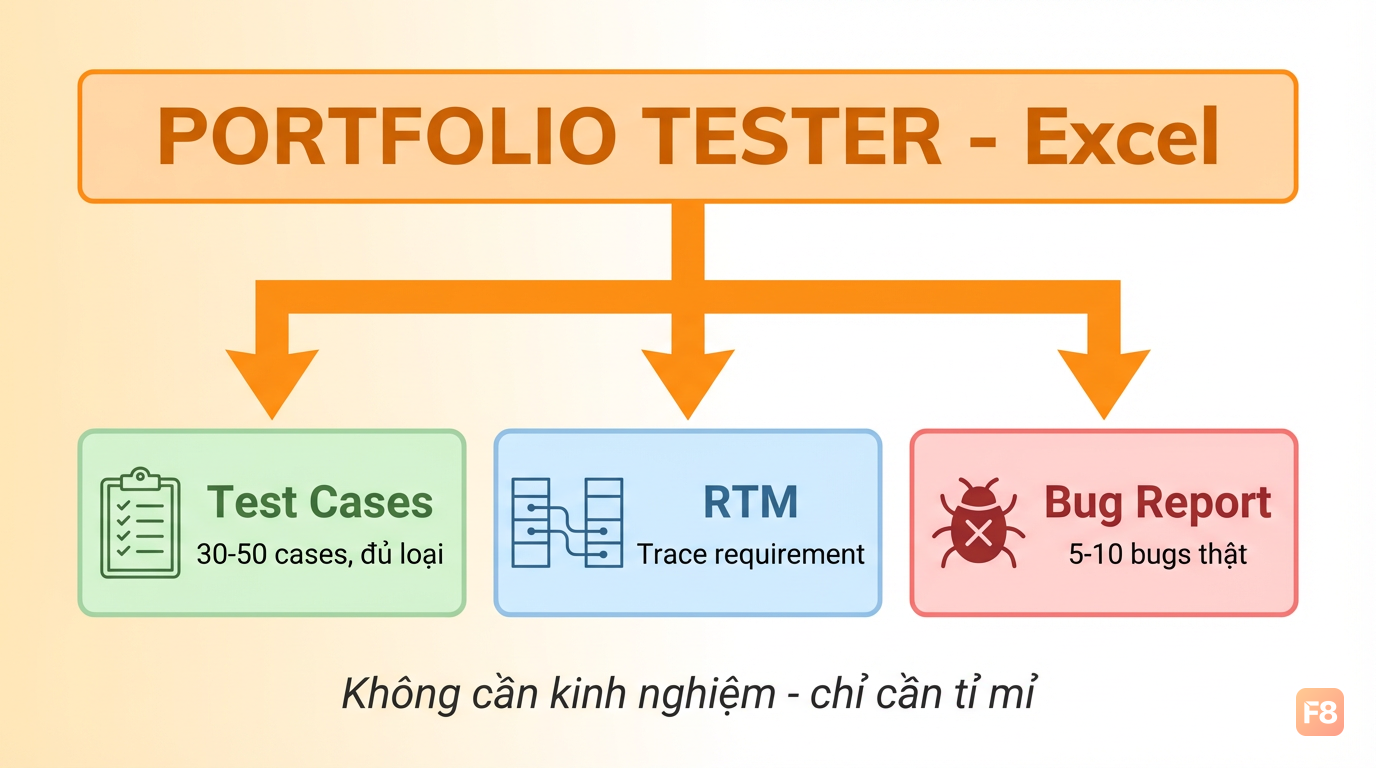 File Excel tự làm + RTM = portfolio tester không cần kinh nghiệm
3 thứ nên có trong file portfolio:
1. Sheet Test Cases - ít nhất 30-50 test case cho 1 feature cụ thể (ví dụ: đăng nhập Shopee). Phải có đủ happy path, negative case, edge case - không chỉ toàn "đúng là PASS".
2. Sheet RTM - trace test case về requirement. Cái này chứng minh bạn hiểu tại sao mình test, không chỉ test cho có.
3. Sheet Bug Report - 5-10 bug report tự viết khi tự test app thật. Kể cả bug nhỏ như "nút Submit bị lệch 2px trên mobile" cũng được - quan trọng là format đúng: Title, Steps to Reproduce, Expected, Actual, Severity.
Nhớ một điều: nhiều bạn 25, 30, 35 tuổi từ ngành khác hoàn toàn có thể bắt đầu với đúng file Excel này. Mình từng có học viên 32 tuổi từ kế toán, mang file Excel test case vào phỏng vấn và được nhận vào công ty fintech. Không cần Jira, không cần TestRail, không cần bằng IT.
Tải template đầy đủ gồm cả 3 sheet để bắt đầu ngay: Tải file portfolio tester Excel đầy đủ
Bước tiếp theo: Tự chọn 1 tính năng của app bạn hay dùng, viết test case cho nó, điền vào template. Làm xong rồi comment bên dưới - mình xem và góp ý cho từng bạn.