
Firebase A/B Testing: Công Cụ Miễn Phí Tối Ưu Hóa App Cho Tester Fresher

5 tháng trước · 12 phút đọc
Firebase A/B Testing là gì và tại sao tester cần biết?
Mình nhớ lần đầu team product hỏi: "Nút CTA màu xanh hay màu cam thì người dùng bấm nhiều hơn?" Lúc đó mình không biết trả lời gì ngoài "mình test thử rồi báo". Nhưng test kiểu nào? Đổi code, deploy, chờ vài ngày, rồi đoán mò? Không ổn.
Firebase A/B Testing giải quyết đúng vấn đề đó. Thay vì deploy 1 phiên bản rồi đoán, bạn chạy đồng thời 2 phiên bản (gọi là variant A và variant B) trên 2 nhóm người dùng khác nhau, rồi đo xem phiên bản nào thực sự tốt hơn qua số liệu thực.
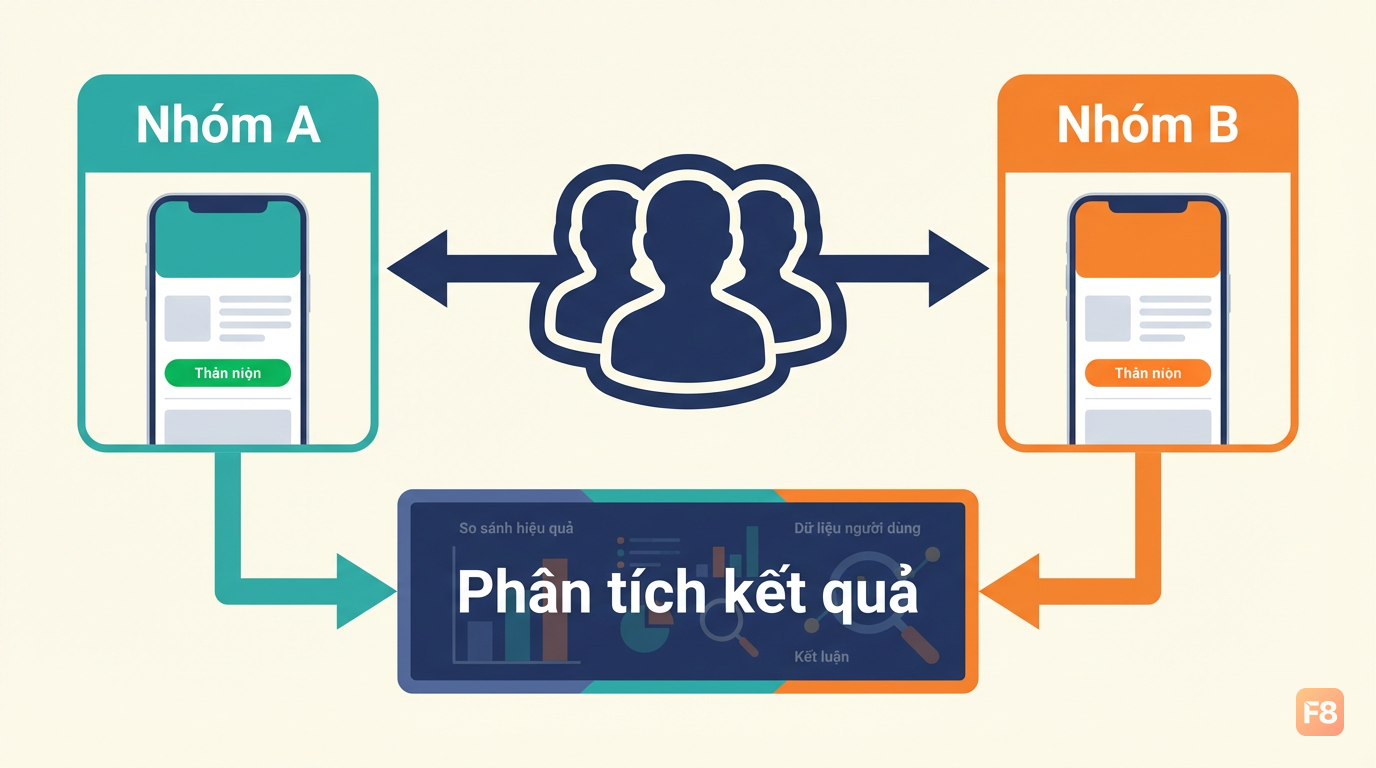 Hai nhóm người dùng nhận phiên bản khác nhau - dữ liệu quyết định thay vì cảm tính
Với tester fresher, đây là công cụ quan trọng vì phần lớn các app mobile thất bại không phải do lỗi kỹ thuật mà do trải nghiệm người dùng kém - điều mà chỉ A/B testing mới đo được chính xác. Firebase cung cấp công cụ này hoàn toàn miễn phí trong Firebase Spark Plan, tích hợp sẵn với Android và iOS.
Một điểm cộng lớn: Firebase A/B Testing hoạt động thông qua Remote Config (cấu hình từ xa) - tức là bạn thay đổi giá trị tham số trên server, app tự cập nhật mà không cần release bản mới lên store. Dev team cài Firebase SDK 1 lần, tester có thể tự thiết lập và chạy thử nghiệm về sau mà không cần nhờ dev.
Thiết lập Firebase A/B Testing từ đầu: không cần viết code
Trước khi bắt đầu, bạn cần đảm bảo 2 thứ:
- Project Firebase đã tạo và app đã tích hợp Firebase SDK (dev team làm phần này)
- Quyền truy cập Firebase Console (xin project owner cấp role Editor hoặc Owner)
Nếu bạn đang học và muốn tự thực hành, Firebase có app mẫu Firebase Quickstart Android để cài thử. Còn bây giờ mình đi vào cách thiết lập thử nghiệm.
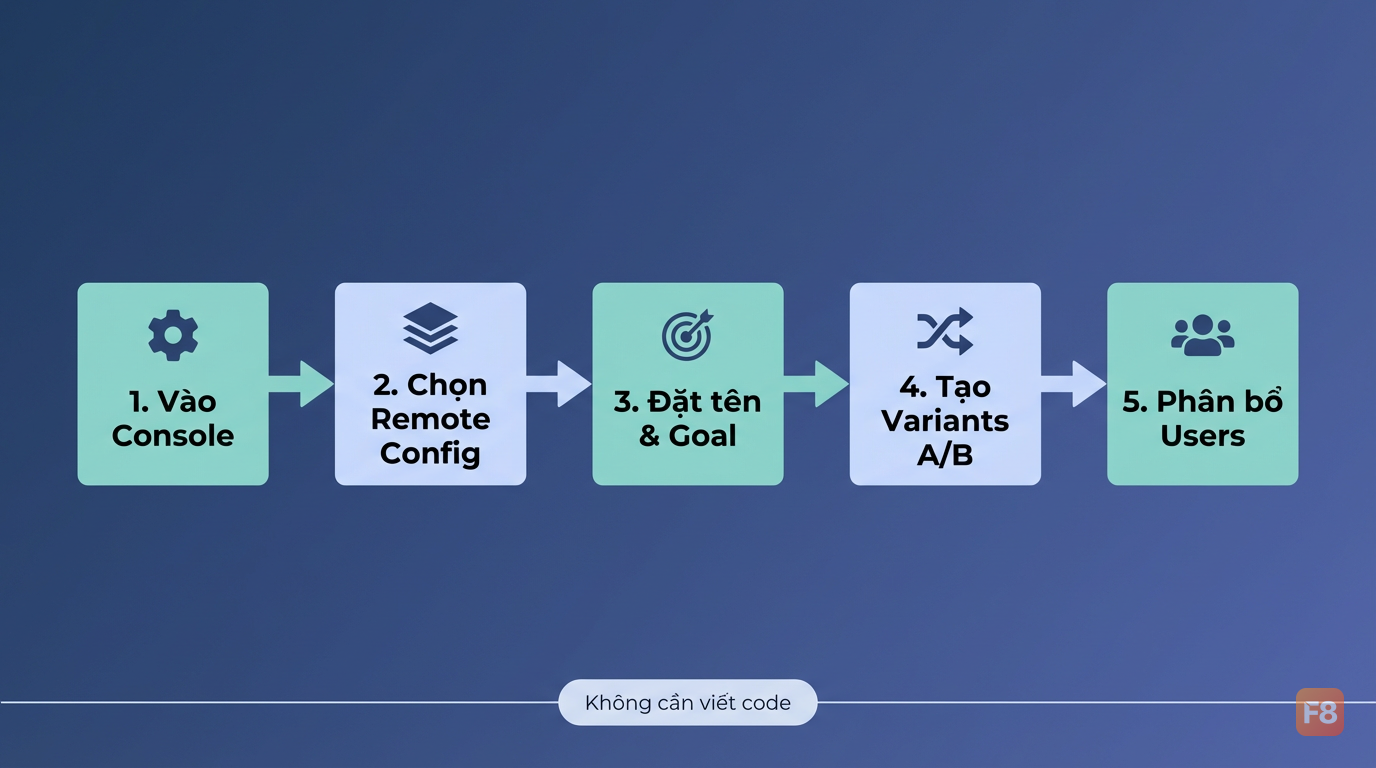 Giao diện Firebase Console - tất cả thao tác đều qua web, không cần cài thêm tool
Bước 1: Vào Firebase Console → A/B Testing
Truy cập console.firebase.google.com, chọn project của bạn. Ở menu trái, tìm mục "Engage" → "A/B Testing". Click "Create experiment".
Bước 2: Chọn loại thử nghiệm
Firebase cho bạn 2 lựa chọn chính:
- Remote Config: Thay đổi tham số giao diện, text, tính năng (phổ biến nhất)
- Notifications: Test nội dung push notification
Với tester fresher, hãy bắt đầu bằng Remote Config - linh hoạt nhất.
Bước 3: Điền thông tin thử nghiệm
Firebase yêu cầu bạn đặt tên experiment (ví dụ: "Test nút CTA - tháng 6"), chọn app target (Android hay iOS), và quan trọng nhất: chọn goal metric - chỉ số đo lường thành công. Mình sẽ nói kỹ phần này ở section sau.
Bước 4: Thiết lập variants
Đây là bước bạn định nghĩa sự khác biệt giữa A và B. Ví dụ: bạn muốn test màu nút "Mua ngay":
- Control group (A):
button_color = #2196F3(xanh mặc định) - Variant B:
button_color = #FF5722(cam)
Giá trị này được gắn vào Remote Config key mà dev team đã tích hợp sẵn trong app. Dev set app đọc giá trị button_color từ Remote Config và render màu tương ứng - bạn chỉ việc thay giá trị trên console.
Bước 5: Phân bổ người dùng
Firebase cho bạn chọn phần trăm người dùng tham gia thử nghiệm và tỉ lệ giữa các variant. Với thử nghiệm đầu tiên, dùng: 50% users, chia đều A:B = 50:50. Không cần phức tạp hơn thế.
Chọn goal metric đúng: đây mới là phần tester cần kỹ nhất
Bước chọn goal metric là bước nhiều tester fresher bỏ qua hoặc chọn đại. Kết quả? Experiment chạy xong không biết đọc, hoặc tệ hơn là kết luận sai.
Firebase A/B Testing cung cấp sẵn một số primary metrics (chỉ số chính) bạn có thể chọn làm goal:
| Metric | Ý nghĩa | Dùng khi nào? |
|---|---|---|
| Retention Day 1 | % user quay lại sau 1 ngày | Test onboarding, màn hình chào |
| Retention Day 7 | % user quay lại sau 7 ngày | Test tính năng core |
| User engagement | Thời gian dùng app/session | Test layout, navigation |
| Crash-free users | % user không bị crash | Test tính năng mới |
| Revenue per user | Doanh thu trung bình/user | Test paywall, pricing UI |
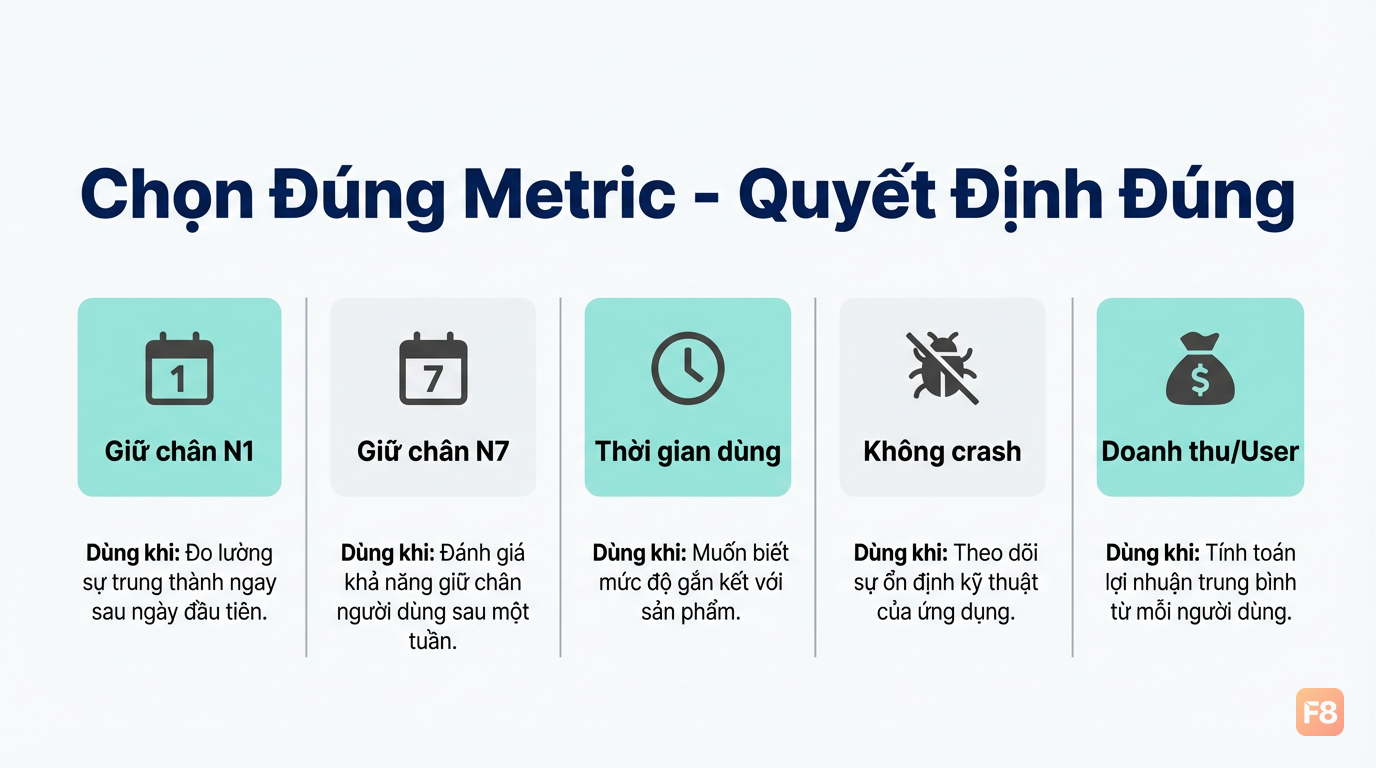 Chọn đúng metric = kết luận đúng - sai metric có thể dẫn đến quyết định ngược chiều
Mình từng chọn "User engagement" để test màu nút thanh toán. Kết quả biến B cho engagement cao hơn - nghe có vẻ tốt. Nhưng khi xem kỹ, biến B làm user lướt lâu hơn vì họ... bị confuse với layout mới, không phải vì họ thích hơn. Conversion thực tế lại thấp hơn. Phải chọn metric gắn trực tiếp với mục tiêu thử nghiệm.
Nguyên tắc chọn metric:
Hỏi "Mình muốn người dùng làm gì nhiều hơn sau khi thấy variant B?" - câu trả lời đó chính là metric bạn cần. Test nút thanh toán → chọn Revenue. Test màn hình onboarding → chọn Retention Day 1. Test tab navigation → chọn User engagement.
Ngoài primary metric, bạn nên thêm 2-3 secondary metrics để kiểm tra tác dụng phụ. Ví dụ: test nút mua ngay, primary = Revenue, secondary = Crash-free users (đề phòng variant B trigger bug ở flow thanh toán) + Session duration.
Case thực tế: Test onboarding flow của app đặt đồ ăn
Mình sẽ dùng một case cụ thể để bạn thấy cả quy trình hoạt động như thế nào trong thực tế.
Bối cảnh: App đặt đồ ăn, màn hình onboarding (3 màn hình giới thiệu khi mở app lần đầu) có tỉ lệ skip cao - 60-70% user bỏ qua trước khi đến màn hình đăng ký. Team product muốn test rút ngắn onboarding từ 3 màn xuống 1 màn.
Thiết lập thử nghiệm:
- Remote Config key:
onboarding_screens_count - Control (A): giá trị
3(giữ nguyên) - Variant B: giá trị
1(rút gọn) - Goal metric: Retention Day 1 (quan trọng hơn registration rate vì muốn đo user thực sự quay lại)
- Secondary metric: Registration completion rate
- Phân bổ: 30% tổng user (thận trọng vì onboarding ảnh hưởng first impression)
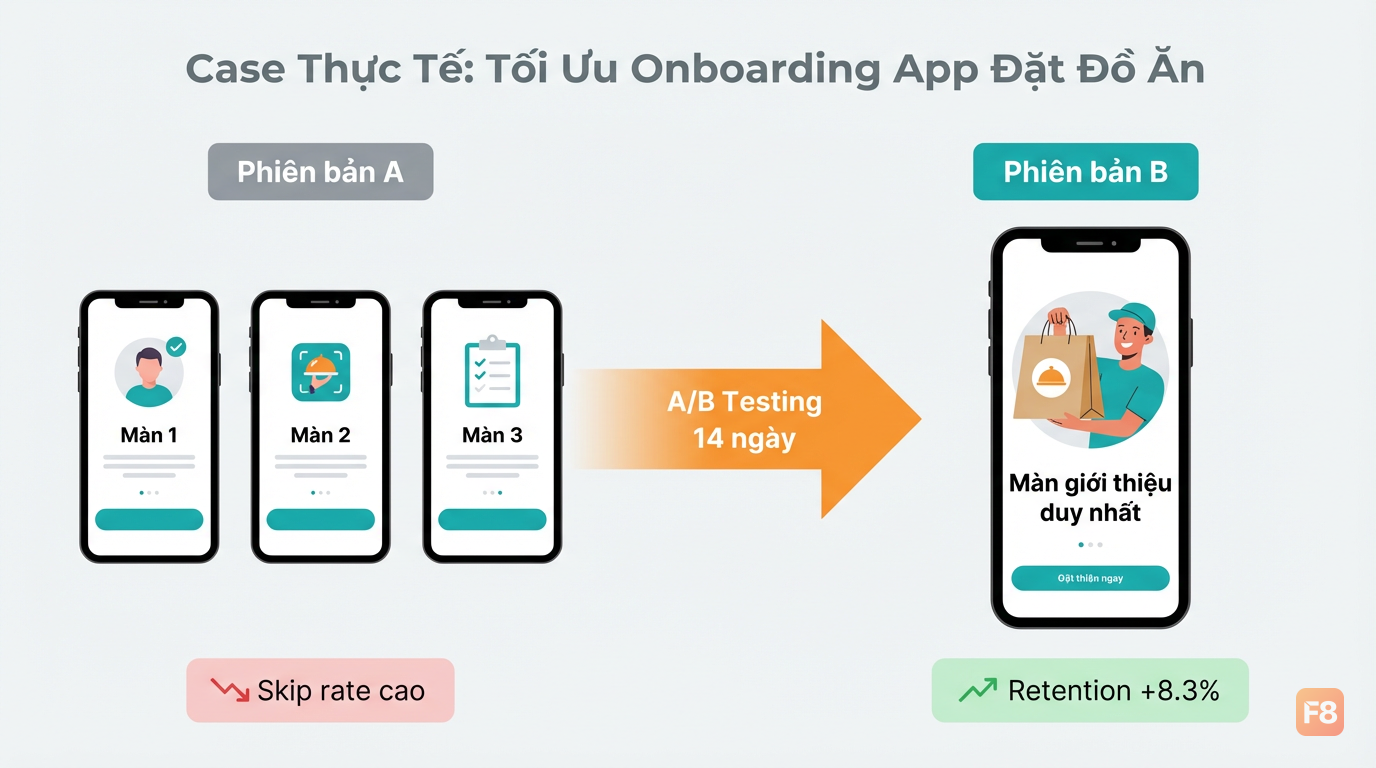 Case thực tế: onboarding 1 màn vs 3 màn - con số mới thuyết phục được product team
Sau 14 ngày chạy experiment:
- Retention Day 1: Variant B cao hơn A 8.3%
- Registration rate: Variant B cao hơn 12%
- Firebase đánh dấu kết quả là "Statistically significant" (đủ độ tin cậy thống kê)
Bài học từ case này:
Dù kết quả rõ ràng, tester vẫn cần kiểm tra thêm: mình xem Session duration Day 1 của variant B thì thấy user xem ít màn hơn trong session đầu. Điều đó có nghĩa họ vào thẳng tính năng chính nhanh hơn - tốt, không phải họ dùng ít hơn. Đây là lúc đọc data theo ngữ cảnh quan trọng hơn chỉ đọc con số.
Một lưu ý quan trọng: Firebase yêu cầu tối thiểu 7-14 ngày mới nên kết luận, và cần ít nhất 1000 users/variant để kết quả đủ tin cậy. Kết thúc experiment sớm dễ ra kết luận sai vì dữ liệu chưa đủ.
Đọc kết quả Firebase A/B Testing: tester cần biết những gì?
Sau khi experiment chạy đủ thời gian, Firebase sẽ hiển thị dashboard kết quả. Phần này nhiều tester fresher bị lúng túng nhất - không phải vì phức tạp, mà vì không biết nhìn vào đâu.
3 chỉ số quan trọng trên dashboard:
1. Probability to be best - Xác suất variant B tốt hơn variant A. Firebase hiển thị con số này dưới dạng %. Thông thường >95% mới nên kết luận.
2. Observed improvement - % cải thiện thực tế so với control. Con số dương = B tốt hơn A. Âm = B tệ hơn. Firebase còn cho bạn confidence interval (khoảng tin cậy) - ví dụ "+8% ± 2%" nghĩa là mức cải thiện thực tế nằm trong khoảng 6-10%.
3. Status label - Firebase tự đánh dấu:
- 🟢 Winner (hoặc "Leading"): Variant B đang thắng với độ tin cậy cao
- 🟡 Not enough data: Cần thêm thời gian/user
- 🔴 No difference: Không có sự khác biệt đáng kể
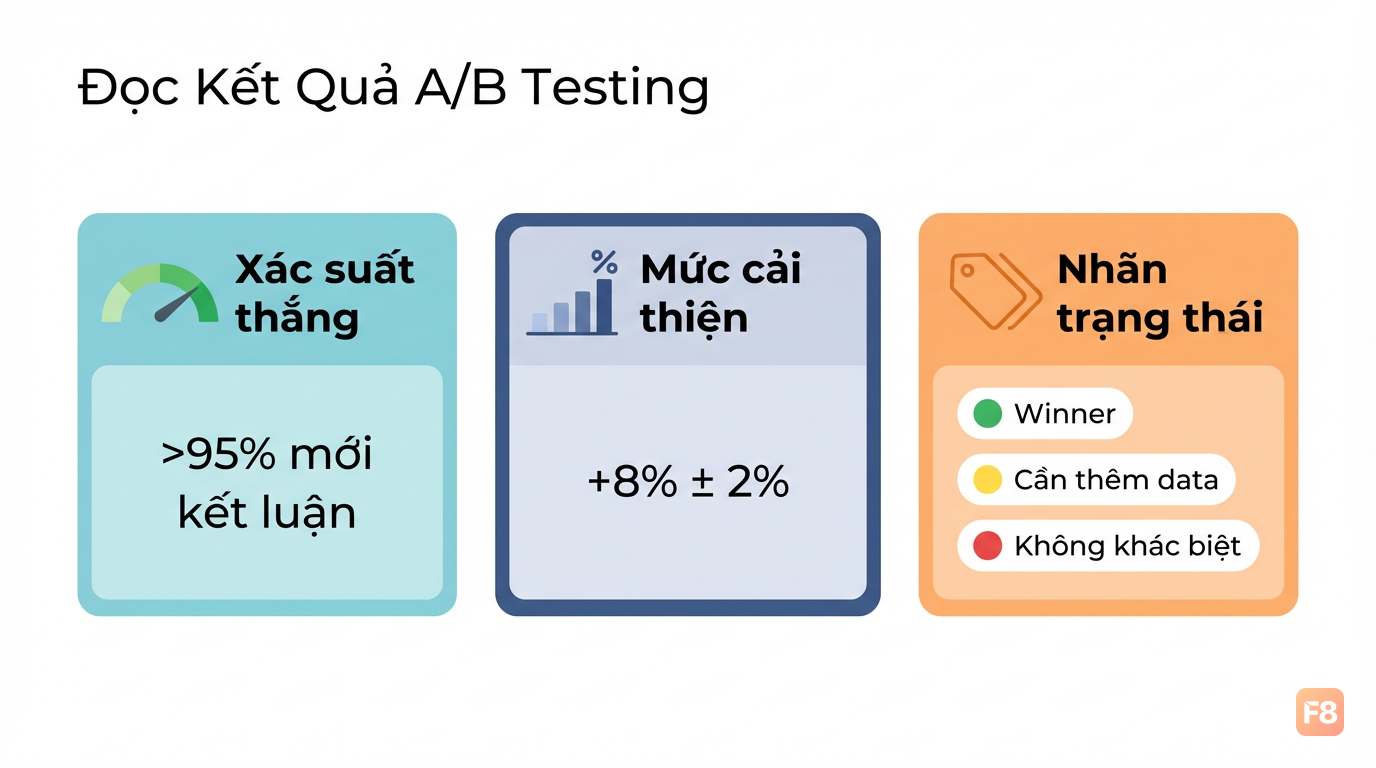 Ba chỉ số cần nhìn đầu tiên khi đọc kết quả Firebase A/B Testing
Sai lầm phổ biến khi đọc kết quả:
Kết thúc experiment khi thấy B "đang thắng" sau 3 ngày - đây là early stopping và là lỗi phổ biến nhất. Dữ liệu 3 ngày đầu thường bị skew vì user sớm thường là heavy user, không đại diện cho toàn bộ user base.
Thấy P(best) = 90% và nghĩ "đủ rồi" - không đủ. 90% nghĩa là vẫn có 10% xác suất bạn đang kết luận sai. Với quyết định ảnh hưởng toàn bộ user, 10% là rủi ro lớn.
Khi nào nên dừng experiment?
- Đủ 14 ngày (ít nhất) VÀ P(best) > 95% → kết luận
- Đủ 21 ngày mà P(best) < 80% → không có sự khác biệt, dừng và thiết kế lại
- Variant B gây crash hoặc metric phụ giảm mạnh → dừng sớm, rollback
Sau khi có kết quả, tester cần viết test summary ngắn gọn: mô tả experiment, kết quả chính, recommendation, và next step. Dev team cần document này để quyết định có deploy toàn bộ variant B không.
Lưu ý thực tế và checklist cho tester fresher bắt đầu với Firebase
Firebase A/B Testing dễ dùng, nhưng có vài điểm kỹ thuật bạn cần nắm để không bị "trap" khi làm thực tế.
Về phía kỹ thuật:
Firebase phân bổ user vào variant dựa trên Firebase Installation ID - tức là cùng 1 người, cùng 1 thiết bị sẽ luôn thấy cùng 1 variant trong suốt experiment. Tốt cho tính nhất quán. Nhưng nếu user uninstall và cài lại app, họ có thể bị phân vào variant khác - đây là edge case bạn nên ghi vào test notes.
App cần có kết nối internet mới nhận được Remote Config mới nhất. User offline sẽ thấy giá trị cached cũ. Nếu test tính năng critical, cần note thêm behavior khi offline.
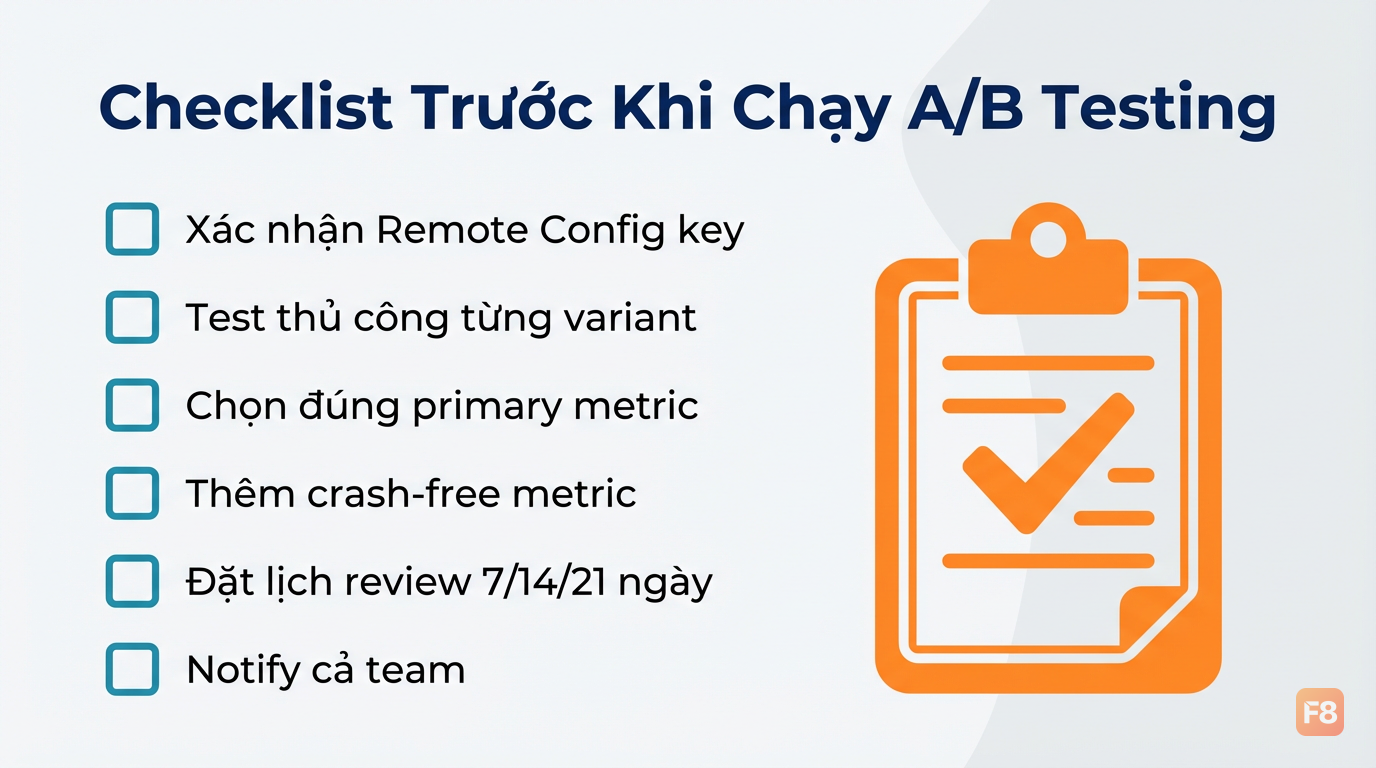 Checklist trước khi bấm Launch - một bước bỏ qua có thể làm hỏng toàn bộ experiment
Checklist trước khi launch experiment:
- [ ] Đã xác nhận Remote Config key tồn tại trong app code (hỏi dev team)
- [ ] Đã test thủ công từng variant trên thiết bị thật (dùng Firebase Remote Config override)
- [ ] Đã chọn đúng primary metric phù hợp mục tiêu
- [ ] Đã thêm ít nhất 1 secondary metric là crash-free users
- [ ] Đã đặt lịch review sau 7 ngày và kết thúc sau 14-21 ngày
- [ ] Đã notify team về experiment đang chạy (tránh deploy thay đổi lớn trong thời gian test)
Tài nguyên học thêm:
Firebase có documentation khá rõ và miễn phí. Bạn có thể đọc thêm tại Firebase A/B Testing Documentation. Nếu bạn muốn hiểu sâu hơn về cách app mobile hoạt động từ phía frontend để test hiệu quả hơn, nền tảng JavaScript và web là kiến thức rất hữu ích - khóa Lập Trình JavaScript Cơ Bản miễn phí trên F8 cover phần này tốt, dù không bắt buộc với tester.
Thấy bỡ ngỡ với các khái niệm thống kê như confidence interval hay p-value thì bình thường. Mình cũng mất cả tháng mới quen. Firebase đã tự tính và label kết quả rồi, bạn không cần tự tính - chỉ cần hiểu ý nghĩa của từng con số là đủ để làm việc.
A/B testing không thay thế manual testing hay automation. Nó bổ sung thêm một góc nhìn: thay vì chỉ hỏi "có lỗi không?", bạn còn hỏi được "người dùng thực sự thích cái này không?" Đó là sự khác biệt giữa tester chỉ tìm bug và tester thực sự hiểu sản phẩm.
Bài tiếp mình sẽ hướng dẫn kết hợp Firebase Analytics với A/B Testing để phân tích sâu hơn hành vi người dùng theo từng segment. Bookmark lại nhé, phần đó có nhiều case thực tế hơn bài này. Comment bên dưới nếu bạn đang gặp khó ở bước nào - mình trả lời từng bạn!