
Jira & Postman Cho Tester Mới: Hướng Dẫn Sử Dụng Cơ Bản

7 tháng trước · 10 phút đọc
Tại sao Jira và Postman lại quan trọng với tester mới?
Nhìn vào bất kỳ JD nào tuyển fresher tester, bạn sẽ thấy 2 cái tên này xuất hiện xuất hiện rất thường xuyên lần trong 10 JD. Jira để quản lý bug, ticket công việc. Postman để kiểm tra API. Không biết 2 tool này, bạn khó vượt qua vòng phỏng vấn kỹ thuật.
Tin tốt: cả hai đều miễn phí cho cá nhân, có giao diện thân thiện, và bạn có thể tự học trong 1-2 ngày.
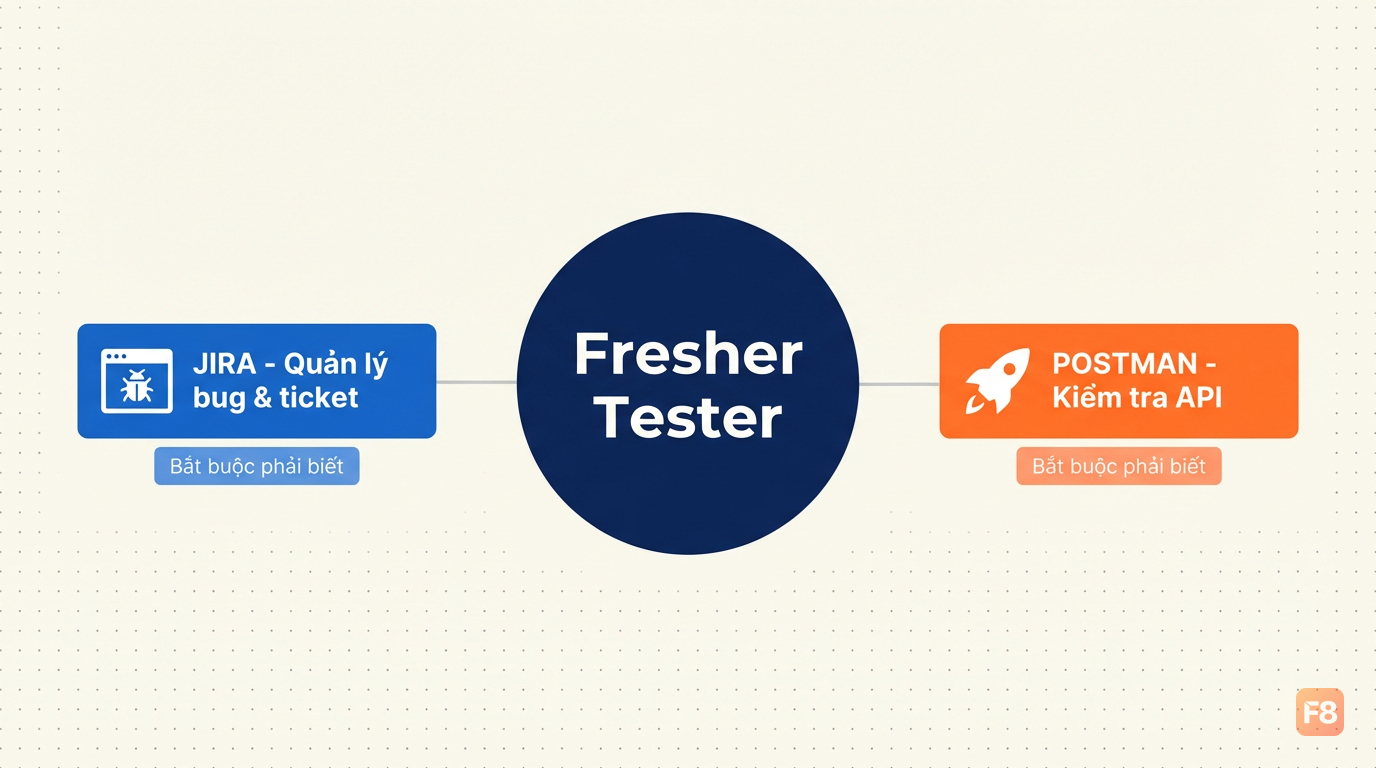 Jira và Postman xuất hiện thường xuyên trong JD tuyển fresher tester
Mình sẽ hướng dẫn bạn từng bước: từ lúc chưa có tài khoản đến lúc tự tạo được bug ticket trên Jira và gửi request API trên Postman. Không cần biết code trước. Chỉ cần máy tính và internet.
Jira là gì và setup tài khoản như thế nào?
Jira là công cụ quản lý công việc và bug do Atlassian phát triển. Trong team phần mềm, tester dùng Jira để:
- Tạo bug report khi phát hiện lỗi
- Theo dõi trạng thái bug (Open → In Progress → Done)
- Giao ticket cho dev xử lý
- Xem lịch sử thay đổi của từng bug
Cách tạo tài khoản Jira miễn phí:
Truy cập atlassian.com/software/jira và chọn "Get it free". Jira miễn phí cho team tối đa 10 người - đủ để bạn tự học một mình.
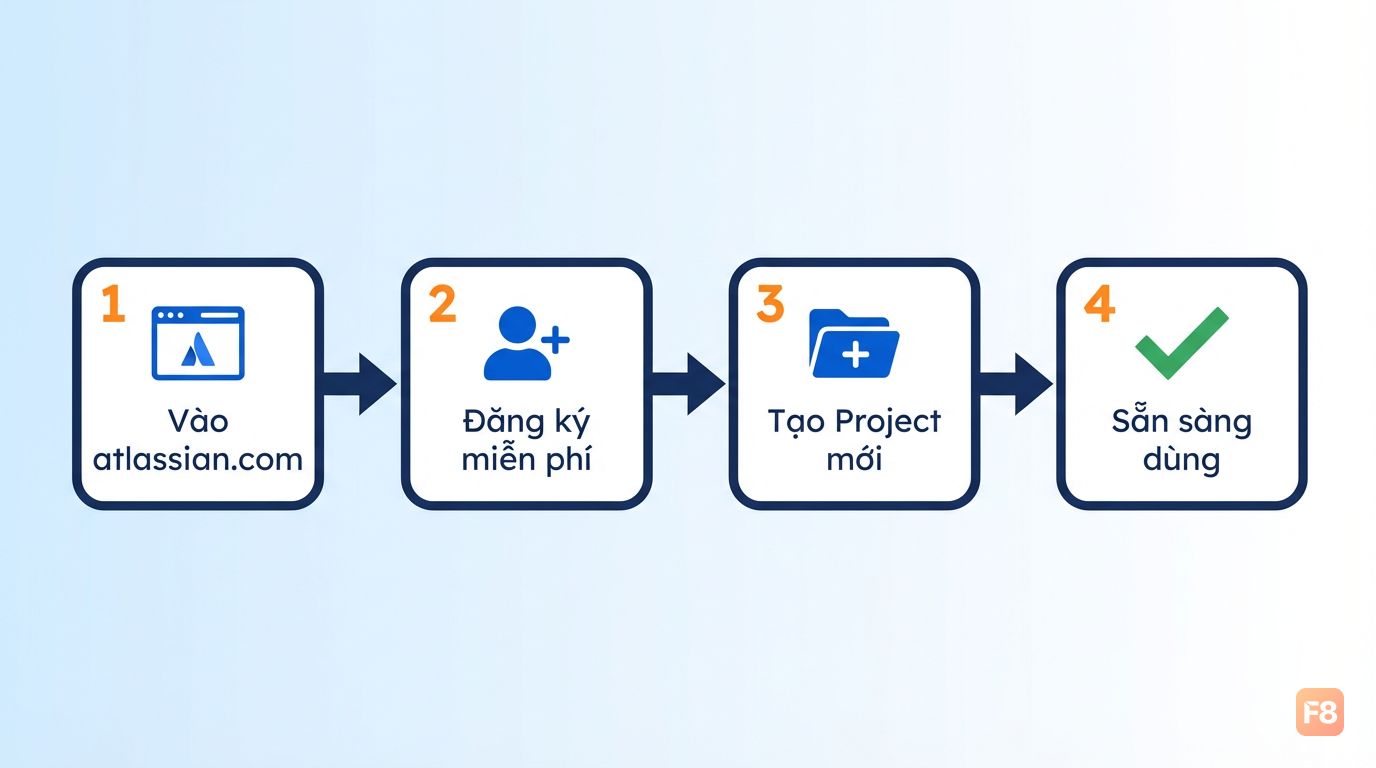 Màn hình tạo dự án Jira - chọn Scrum hoặc Kanban tùy phong cách làm việc
Sau khi đăng ký xong:
- Tạo project mới: Click "Create project" → chọn "Scrum" (phổ biến nhất trong các công ty tech)
- Đặt tên project: Ví dụ "Demo App Testing"
- Chọn project key: Jira tự tạo ký hiệu viết tắt, ví dụ "DAT" - đây sẽ là prefix cho mọi ticket (DAT-1, DAT-2...)
Vậy là xong phần setup. Không cần cấu hình thêm gì lúc mới bắt đầu.
Cách tạo bug ticket trên Jira đúng chuẩn
Nhiều bạn mới nghĩ tạo ticket chỉ cần gõ mô tả lỗi rồi bấm Submit. Thực ra, một bug ticket "đúng chuẩn" cần đủ thông tin để dev có thể reproduce lại lỗi mà không cần hỏi thêm gì. Thiếu thông tin = dev không fix được = mình phải làm lại.
Thực hành với bug giả định:
Giả sử bạn test tính năng đăng nhập của app Demo. Phát hiện bug: nhập sai password 5 lần, app không khóa tài khoản. Đây là cách tạo ticket:
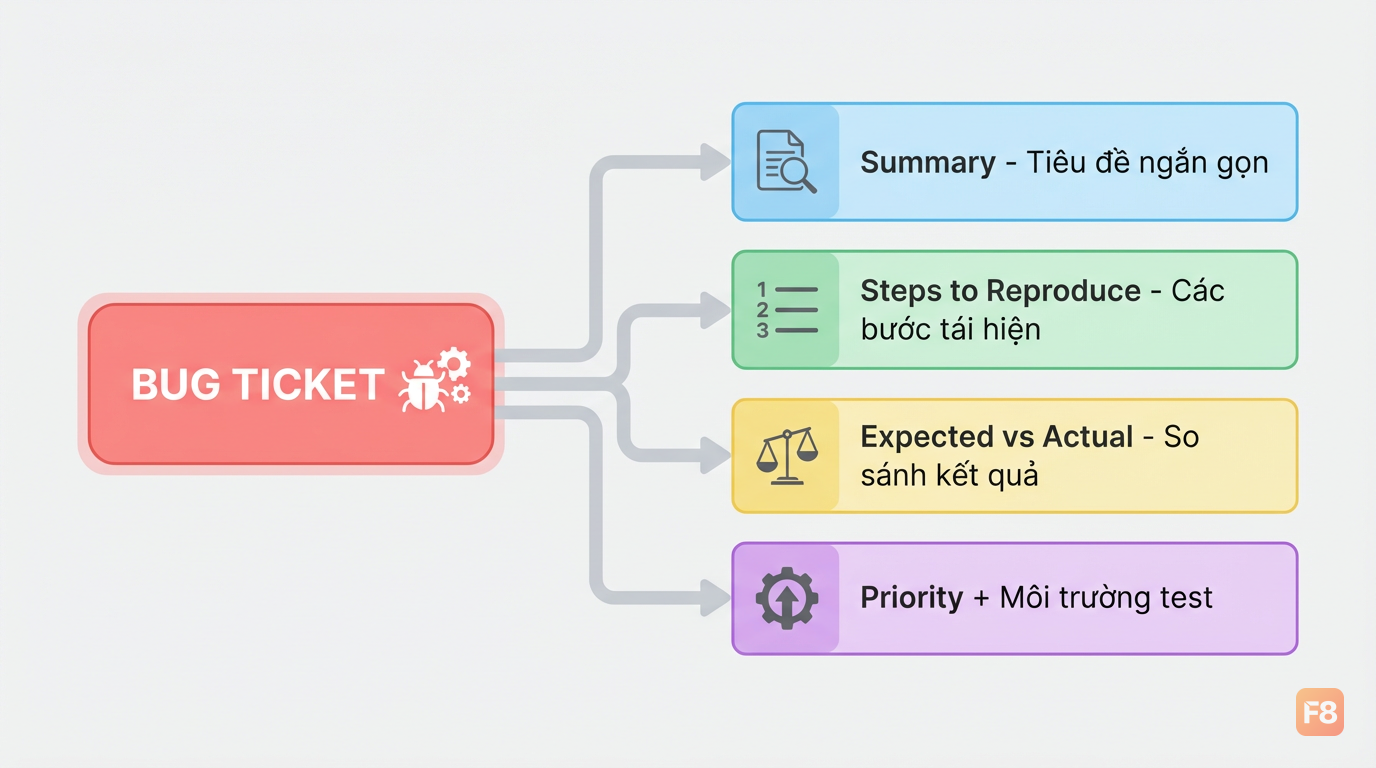 Cấu trúc 1 bug ticket đầy đủ - thiếu bất kỳ phần nào dev sẽ mất thêm thời gian tìm hiểu
Các trường bắt buộc điền:
Summary (tiêu đề ngắn): [Login] Không khóa tài khoản sau 5 lần nhập sai password
Description (mô tả chi tiết): Chia 3 phần rõ ràng:
- Steps to reproduce (các bước để tái hiện lỗi):
- Mở trang đăng nhập
- Nhập đúng username, nhập sai password
- Lặp lại bước 2 thêm 4 lần nữa (tổng 5 lần sai)
- Quan sát kết quả
- Expected result (kết quả mong đợi): Tài khoản bị khóa, hiển thị thông báo "Tài khoản tạm thời bị khóa 30 phút"
- Actual result (kết quả thực tế): App vẫn cho phép đăng nhập bình thường, không có cảnh báo
Priority: Chọn High vì đây là lỗi bảo mật
Attachment: Chụp màn hình hoặc quay video đính kèm
Một chi tiết nhỏ mà nhiều bạn hay bỏ qua: ghi rõ environment (môi trường test). Ví dụ: "Chrome 124 trên Windows 11, server staging". Bug có thể chỉ xuất hiện trên 1 browser nhất định, thiếu thông tin này dev sẽ không biết test ở đâu.
Sau khi tạo xong, ticket sẽ có ID dạng DAT-1. Bạn assign cho dev xử lý và theo dõi status. Khi dev sửa xong và chuyển sang "Ready for test", bạn test lại và verify.
Postman là gì và cài đặt như thế nào?
Postman là công cụ để test API. API (Application Programming Interface) hiểu đơn giản là "cầu nối" giữa frontend và backend. Khi bạn đăng nhập một app, frontend gửi thông tin tên/password đến backend qua API, backend xử lý rồi trả kết quả về.
Tester dùng Postman để kiểm tra trực tiếp API đó hoạt động đúng không - không cần qua giao diện. Lợi ích? Bạn test được API kể cả khi frontend chưa xây dựng xong.
Cài đặt Postman:
Tải về tại postman.com/downloads - có phiên bản cho Windows, Mac, và Linux. Cài như phần mềm thông thường, không cần cấu hình đặc biệt.
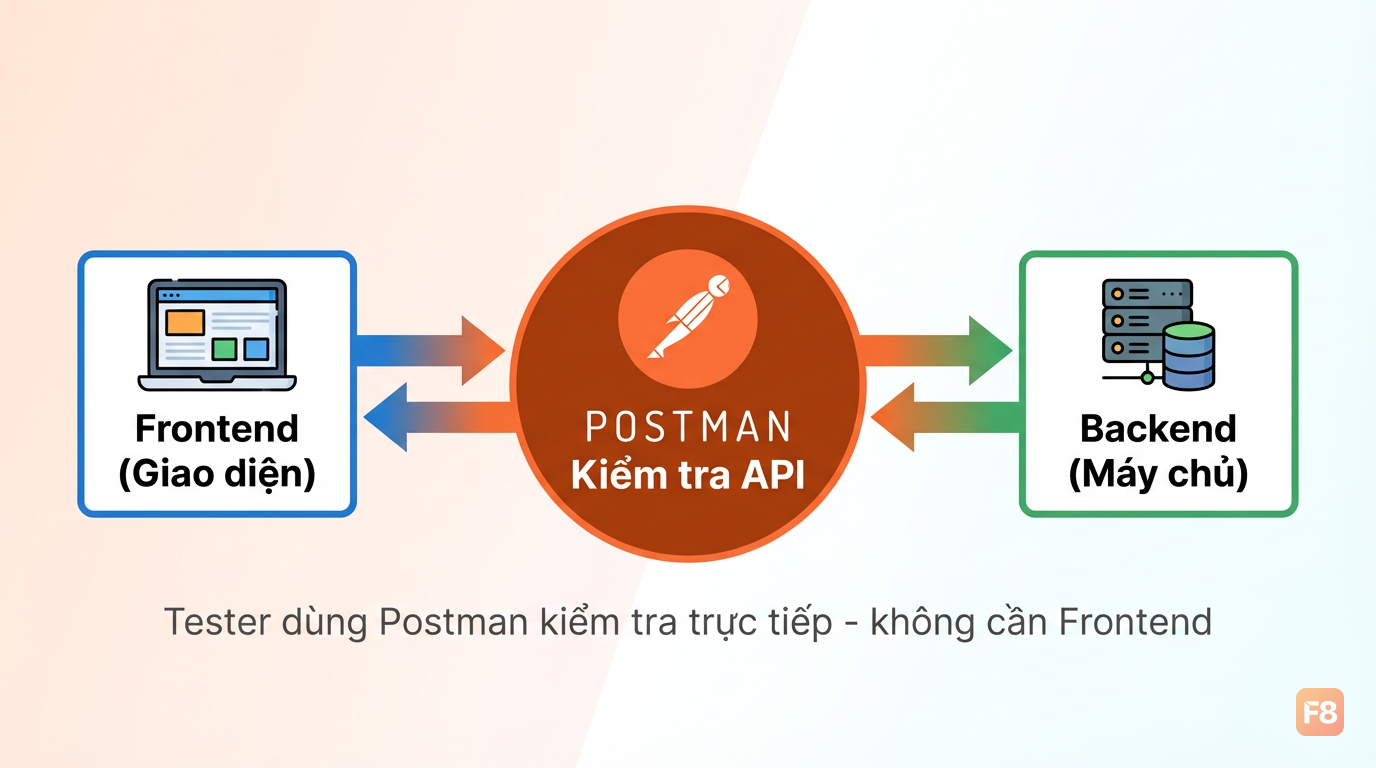 Giao diện Postman sau khi cài - bên trái là collections, bên phải là khu vực soạn request
Sau khi mở lần đầu, bạn sẽ thấy giao diện khá đơn giản. Phần quan trọng nhất là New Request ở giữa màn hình. Bấm vào đó để bắt đầu.
Gửi request API đầu tiên trên Postman
Bạn đang lo "không biết code làm sao test API"? Postman không cần bạn viết code. Chỉ cần điền vào form như điền Google Form.
Mình sẽ hướng dẫn bằng API công khai miễn phí của JSONPlaceholder - đây là API test rất phổ biến dành riêng cho người học, không cần đăng ký.
Thực hành: Lấy danh sách bài viết (GET request)
Bước 1: Mở Postman, click "New" → "HTTP Request"
Bước 2: Chọn method GET ở ô dropdown bên trái
Bước 3: Nhập URL vào ô địa chỉ:
https://jsonplaceholder.typicode.com/posts
Bước 4: Click nút Send màu cam
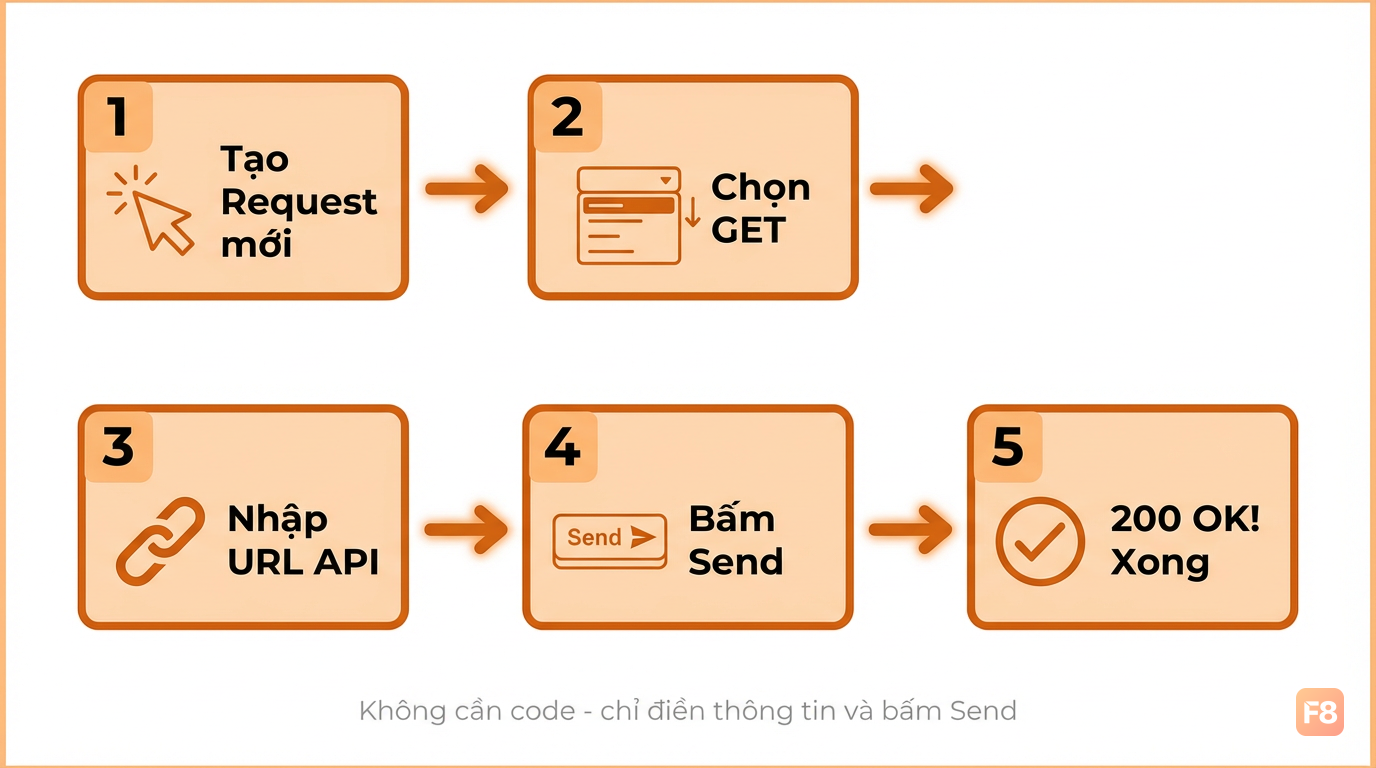 Kết quả trả về JSON - status 200 OK nghĩa là API hoạt động đúng
Phía dưới sẽ xuất hiện kết quả dạng JSON - danh sách 100 bài viết. Bạn cần chú ý 2 điểm:
- Status code:
200 OK- nghĩa là request thành công. Nếu thấy404là không tìm thấy,500là lỗi server. - Response body: Nội dung trả về. Bạn cần verify nội dung này có đúng như đặc tả (specification) không.
Thực hành: Tạo bài viết mới (POST request)
Bước 1: Chọn method POST
Bước 2: Nhập URL: https://jsonplaceholder.typicode.com/posts
Bước 3: Click tab Body → chọn raw → đổi format thành JSON
Bước 4: Nhập nội dung:
Bước 5: Click Send
Kết quả trả về status 201 Created và object vừa tạo với id mới. POST thành công.
Thấy không khó phải không? GET và POST là 2 method bạn sẽ dùng nhiều nhất khi bắt đầu. Sau này khi cần, bạn học thêm PUT (cập nhật) và DELETE (xóa) - logic tương tự.
Thực hành dự án mẫu: Kết hợp Jira và Postman
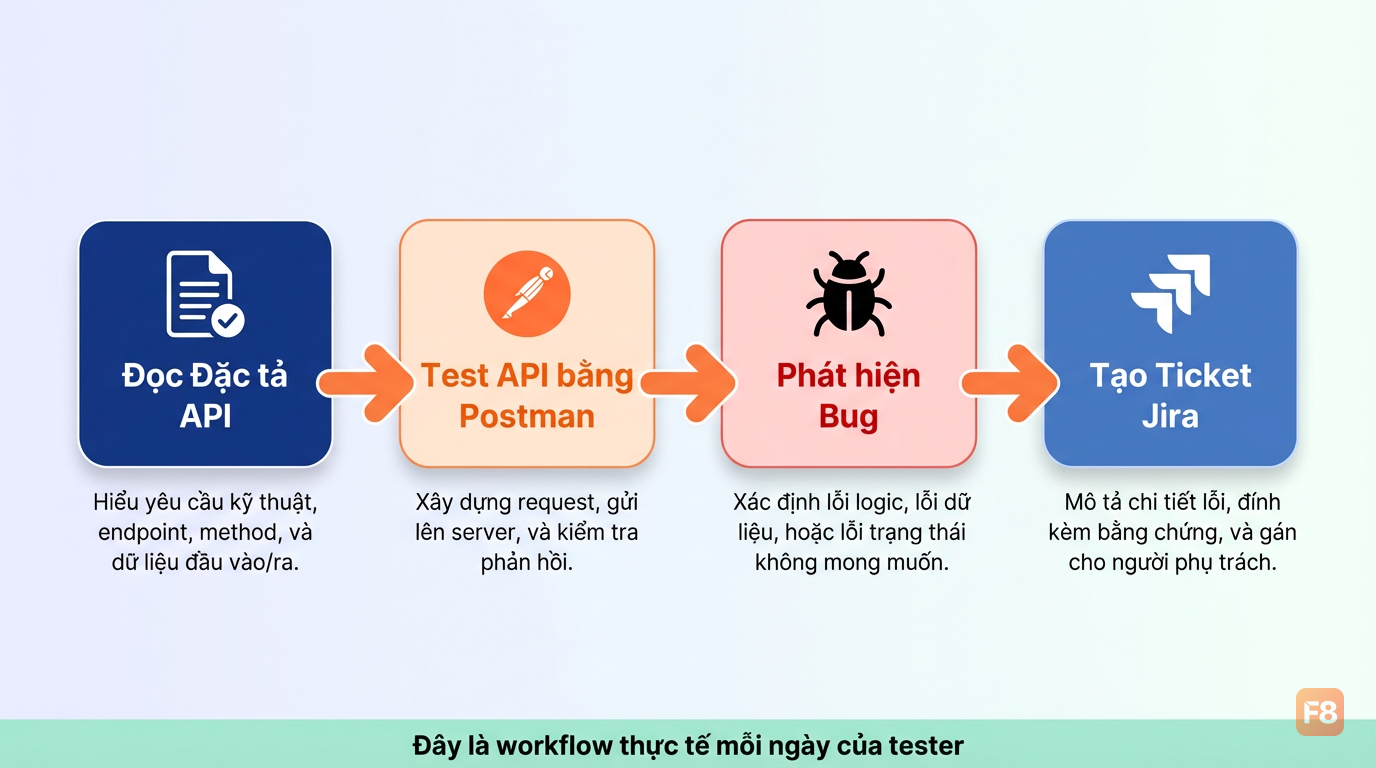
Lý thuyết xong, giờ mình sẽ hướng dẫn bạn một scenario thực tế: test API rồi tạo bug ticket trên Jira nếu phát hiện lỗi.
Scenario: Bạn được giao task test API "Lấy thông tin user" của hệ thống.
Bước 1: Đọc đặc tả API (API Specification)
Giả sử đặc tả nói: "GET /users/{id} trả về thông tin user. Nếu id không tồn tại, trả về status 404 và message 'User not found'."
Bước 2: Tạo test cases trên Postman
Thử 3 scenarios:
GET /users/1→ Kỳ vọng: 200 OK, có data userGET /users/999→ Kỳ vọng: 404, message "User not found"GET /users/abc→ Kỳ vọng: 400 Bad Request (id phải là số)
 3 test case - 3 kịch bản khác nhau để phủ đủ các tình huống
Dùng JSONPlaceholder để test thực tế:
https://jsonplaceholder.typicode.com/users/1
https://jsonplaceholder.typicode.com/users/999
https://jsonplaceholder.typicode.com/users/abc
Bước 3: Ghi nhận kết quả
Thử xong, bạn phát hiện: GET /users/abc trả về 404 thay vì 400. Theo đặc tả, đây là bug - ID sai định dạng phải trả về 400 Bad Request, không phải 404 Not Found.
Bước 4: Tạo bug ticket trên Jira
Mở Jira project, tạo ticket mới:
- Summary:
[API] GET /users/{id} trả về 404 thay vì 400 khi id không phải số - Steps: Gửi request
GET /users/abcbằng Postman - Expected: Status 400 Bad Request
- Actual: Status 404 Not Found
- Attachment: Screenshot response từ Postman
Bạn vừa hoàn thành một cycle testing đầy đủ: test API → phát hiện bug → tạo ticket. Đây đúng là thứ bạn sẽ làm hàng ngày khi đi làm.
Tải checklist đầy đủ cho buổi thực hành này tại đây: Tải checklist thực hành Jira & Postman
Mẹo học nhanh và những lỗi hay gặp
Bạn mất 1-2 ngày để quen giao diện là bình thường. Mình từng loay hoay mãi với Jira vì không biết workflow ticket đi theo thứ tự nào. Chỉ cần nhớ: Open → In Progress → Done. Nếu cần test lại sau khi dev fix: In Progress → Reopened → Done.
3 lỗi hay gặp khi mới học Postman:
Lỗi 1: Thiếu Content-Type header khi gửi POST
Khi bạn gửi POST request với Body dạng JSON nhưng quên chọn format "JSON" (raw → JSON), server có thể không đọc được. Dấu hiệu: gửi thành công nhưng server trả lỗi 415 Unsupported Media Type hoặc data trống.
Fix: Click tab Body → chọn raw → dropdown bên phải đổi thành JSON. Postman sẽ tự thêm Content-Type: application/json vào header.
Lỗi 2: Không lưu request vào Collection
Test xong, tắt Postman là mất hết. Nhớ click Save và tổ chức request vào Collection theo tên tính năng. Ví dụ: Collection "Login Feature" chứa các request test đăng nhập.
Lỗi 3: Mô tả bug không đủ Steps to Reproduce
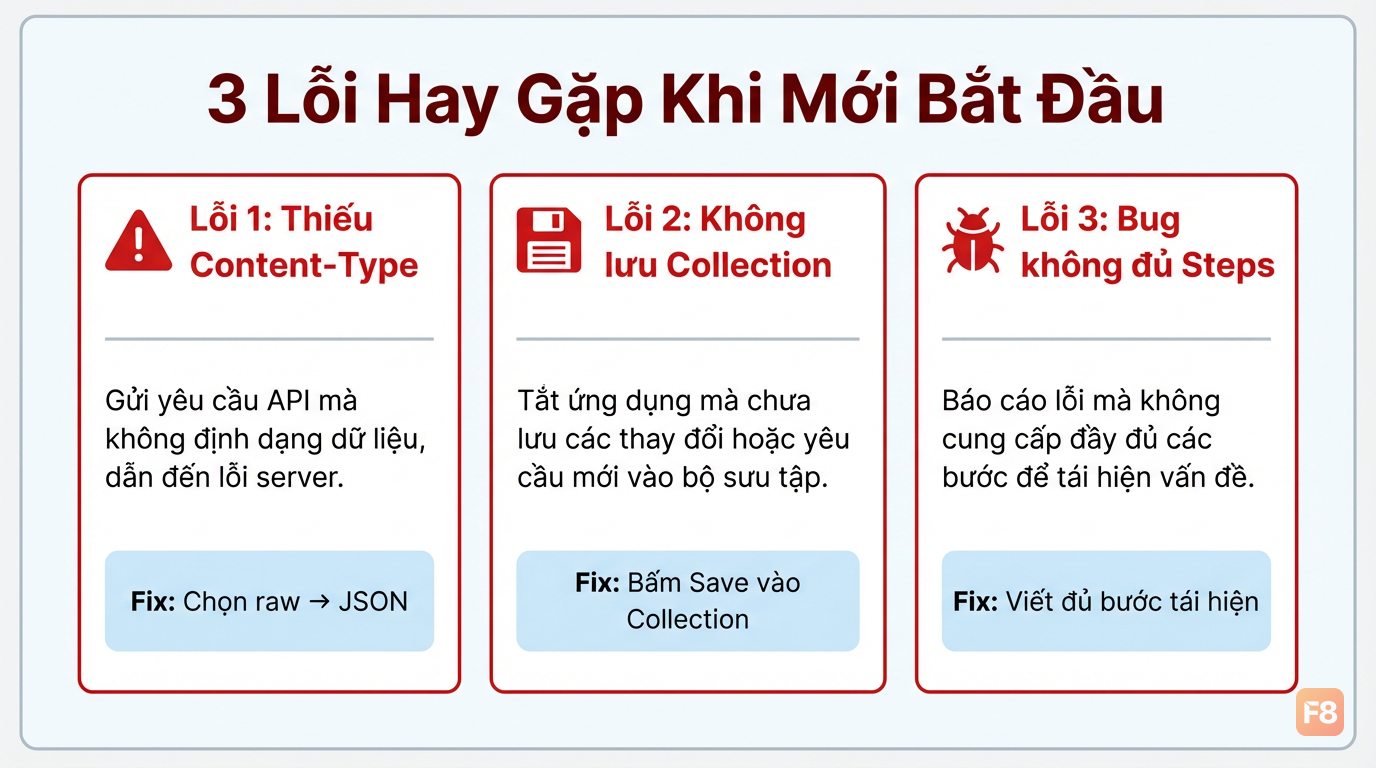 Ticket thiếu steps = dev mất thêm 30 phút hỏi lại - tránh điều này từ đầu
Mình đã từng viết ticket kiểu: "App bị lỗi khi đăng nhập". Dev hỏi lại 5 câu mình mới cung cấp đủ thông tin. Lãng phí thời gian của cả hai. Từ đó mình có nguyên tắc: viết ticket như giải thích cho người chưa biết gì về bug đó.
Tips thực hành nhanh:
- Không cần setup server riêng - dùng JSONPlaceholder hoặc reqres.in để test Postman
- Jira có app mobile - bạn có thể theo dõi ticket mọi lúc mọi nơi
- Jira miễn phí cho team đến 10 người - mời bạn bè cùng học rất tốt
Không cần code, không cần kinh nghiệm IT trước. Chỉ cần tỉ mỉ và kiên nhẫn thực hành. 2 ngày cuối tuần là đủ để bạn tự tin nói "Tôi biết dùng Jira và Postman" trong buổi phỏng vấn.