
Mobile-First Design 2026: Cách Thiết Kế Website Responsive Chuẩn Cho SEO và UX

2 tháng trước · 8 phút đọc
Tại sao mobile-first không còn là lựa chọn
Mình nhớ hồi 2020, mình build một landing page khá đẹp trên desktop. Responsive thì có - nhưng làm theo kiểu desktop-first: design xong, rồi dùng media query thu nhỏ lại. Kết quả? Trên điện thoại, layout vỡ ở một mớ chỗ, font chữ bé tí, button thì khó bấm. Khách hàng complain. Mình mất nửa ngày fix.
Vấn đề không phải là mình lười. Mà là mình đang đi ngược chiều với thực tế.
59.4% (2024) (StatCounter) lượt truy cập web toàn cầu đến từ thiết bị di động. Google chuyển sang mobile-first indexing từ 2019 và hiện tại áp dụng 100% - nghĩa là Google crawl và index phiên bản mobile của site bạn trước. Nếu mobile experience của bạn tệ, ranking SEO bị ảnh hưởng trực tiếp.
Mobile-first design không phải là trend. Nó là cách duy nhất hợp lý để build web trong năm 2026.
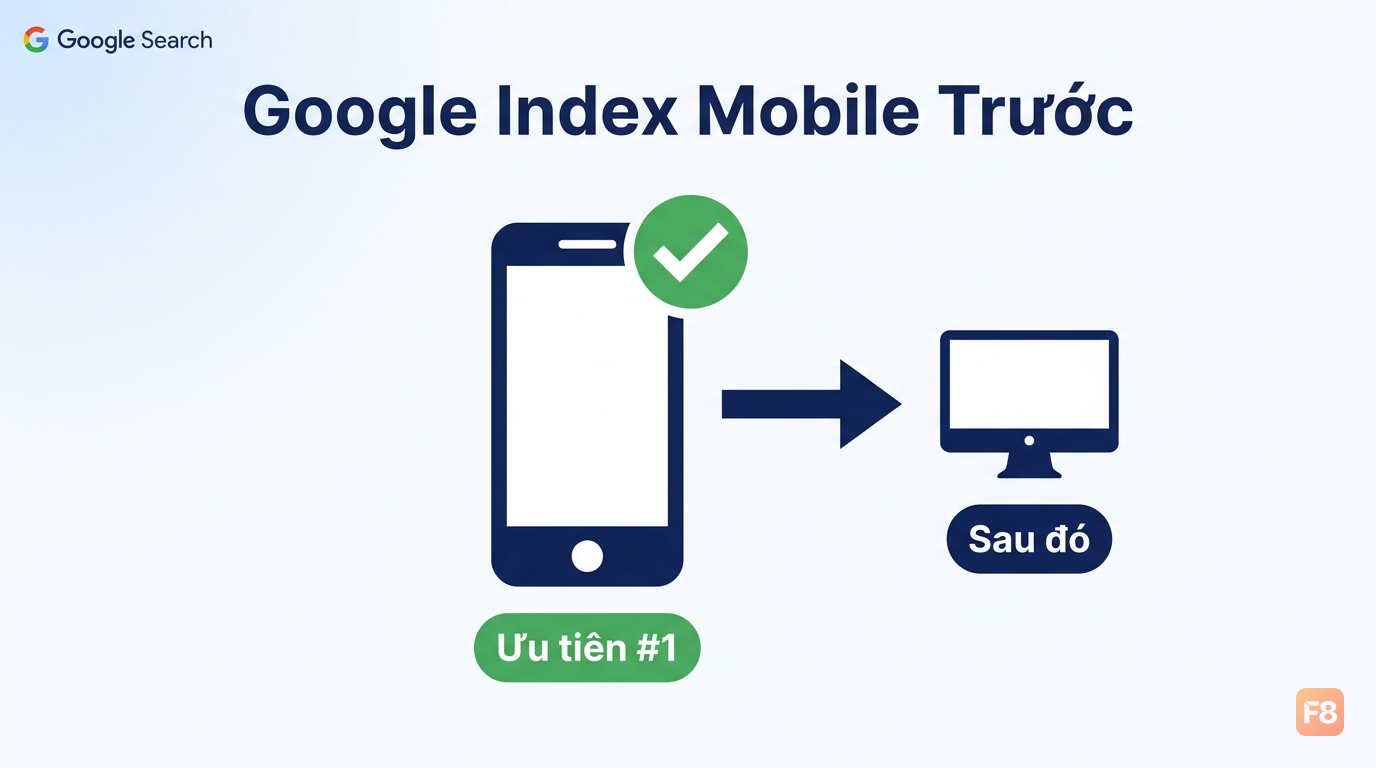 Google index mobile trước - site desktop-only sẽ mất điểm SEO ngay từ đầu
Vậy mobile-first methodology là gì? Đơn giản: thiết kế và viết CSS cho màn hình nhỏ nhất trước, sau đó dùng media query để mở rộng lên tablet rồi desktop. Nghe có vẻ nhỏ nhặt, nhưng mindset này thay đổi hoàn toàn cách bạn đưa ra quyết định về layout, typography, và navigation.
Breakpoint strategy - đừng dùng pixel bừa bãi
Một trong những sai lầm phổ biến nhất: tự chọn breakpoint theo kích thước màn hình của thiết bị cụ thể. "iPhone là 375px, iPad là 768px, laptop là 1366px - mình set vậy cho chắc."
Vấn đề? Thiết bị mới ra mỗi năm với kích thước khác nhau. Set cứng theo device sẽ khiến bạn phải cập nhật liên tục.
Cách đúng: set breakpoint dựa trên content, không phải device. Mở rộng viewport từ nhỏ đến lớn, đến chỗ nào layout bắt đầu trông xấu - đó là chỗ cần breakpoint.
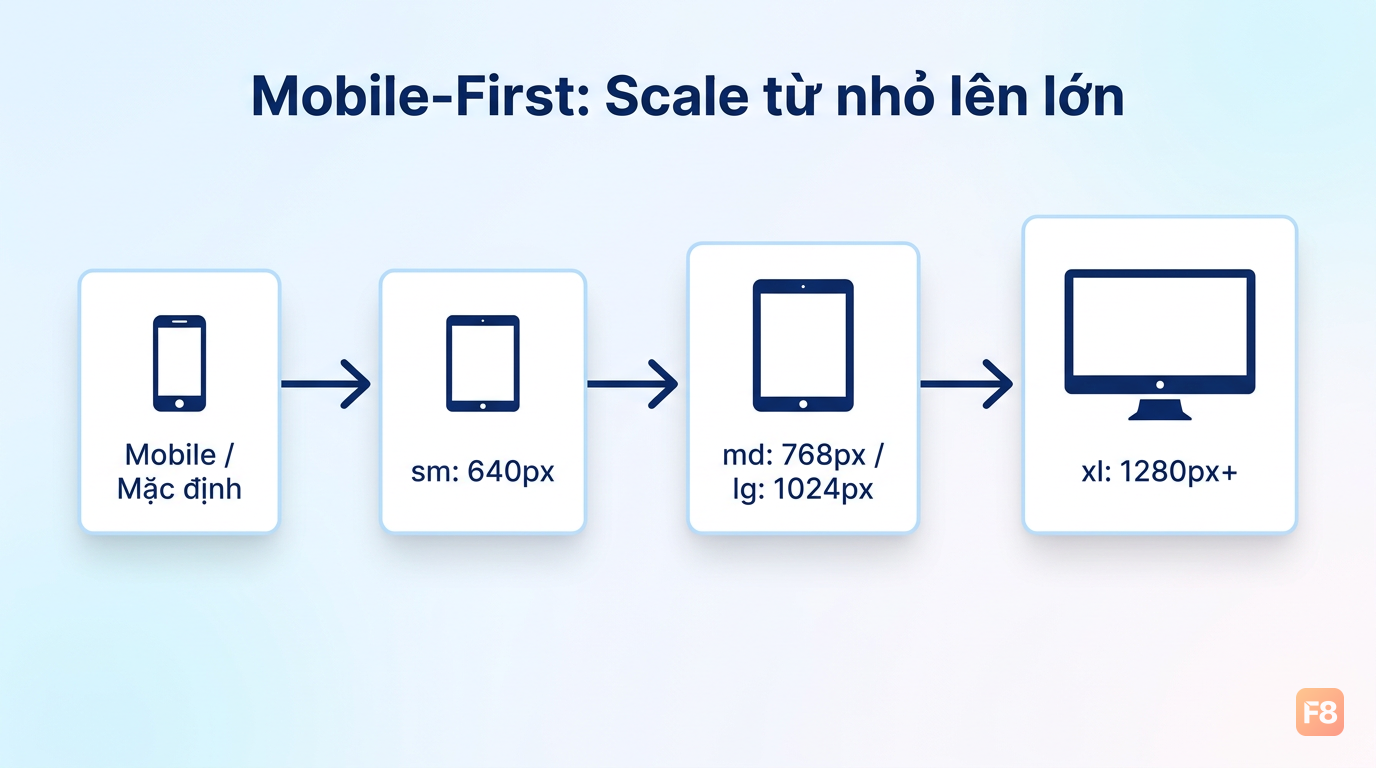 Content quyết định breakpoint, không phải danh sách device của Apple hay Samsung
Tailwind CSS có sẵn hệ thống breakpoint khá hợp lý cho mobile-first:
Với Tailwind, class không có prefix = áp dụng cho mobile. Có prefix = áp dụng từ breakpoint đó trở lên:
Nếu bạn viết CSS thuần, tư duy mobile-first với min-width thay vì max-width:
Khóa Responsive Với Grid System của F8 có phần thực hành grid system khá kỹ nếu bạn muốn ôn lại nền tảng trước khi đi sâu vào mobile-first methodology.
Touch-friendly UI: 48px không phải con số ngẫu nhiên
Bạn có bao giờ bấm vào một link trên điện thoại và... bấm nhầm link bên cạnh chưa? Không phải ngón tay bạn to, mà là developer không tính đúng touch target.
Google Material Design và Apple Human Interface Guidelines đều khuyến nghị touch target tối thiểu 48x48px. Đây là vùng có thể tương tác, không phải kích thước visual của element.
Một số checklist touch-friendly UI hay bị bỏ qua:
- Spacing giữa các tap target: ít nhất 8px để tránh bấm nhầm
- Form input: height tối thiểu 44-48px, font-size tối thiểu 16px (dưới 16px iOS tự zoom vào - rất khó chịu)
- Link trong đoạn text: nên có padding dọc, đừng để link sát nhau
- Hover state: trên mobile không có hover, đừng dấu thông tin quan trọng sau hover
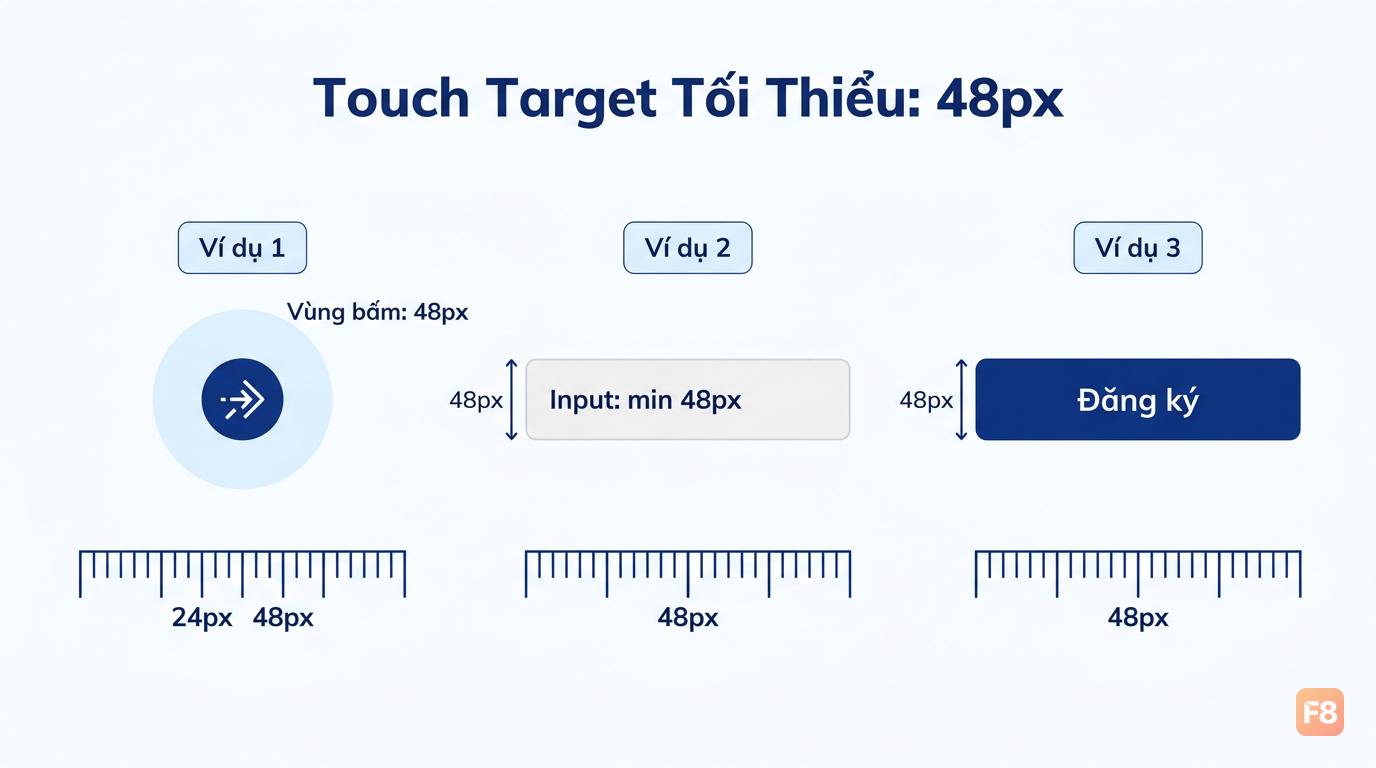 48px touch target giúp giảm mis-tap, đặc biệt quan trọng với người dùng lớn tuổi
Về font-size trên mobile, mình thường dùng pattern này với Tailwind:
Mobile navigation patterns: hamburger không phải lúc nào cũng đúng
Hamburger menu (ba gạch ngang) đã trở thành mặc định của mobile navigation. Nhưng nó có điểm yếu lớn: ẩn navigation khiến người dùng không biết site có gì.
Nhiều nghiên cứu UX chỉ ra rằng hidden navigation làm giảm engagement vì người dùng phải chủ động tìm kiếm thay vì được dẫn dắt tự nhiên.
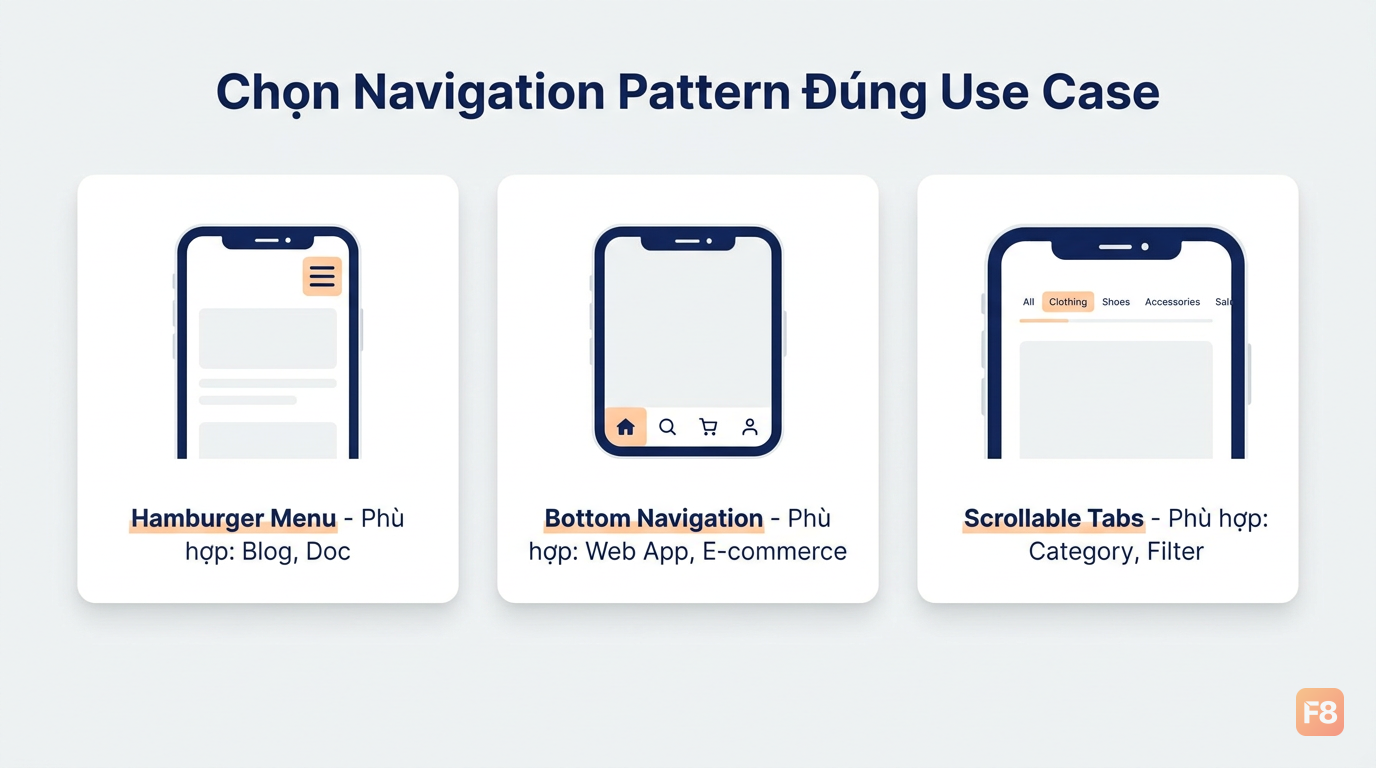 So sánh 3 navigation pattern phổ biến - mỗi cái phù hợp một use case khác nhau
3 pattern phổ biến và khi nào dùng:
1. Hamburger menu - phù hợp khi có nhiều menu item (7+), site nặng về content như blog hoặc documentation. Người dùng đã quen, nhưng cần animation smooth và đóng khi click ngoài vùng.
2. Tab bar / Bottom navigation - phù hợp cho app-like experience với 3-5 section chính. Facebook, Instagram, Shopee đều dùng pattern này. Ưu điểm: luôn visible, dễ reach bằng ngón cái.
3. Priority+ / Scrollable tabs - phù hợp khi có 5-8 category ngang hàng nhau (e-commerce filter, news category). Hiển thị các item quan trọng nhất, còn lại scroll ngang hoặc ẩn vào "More".
Mình recommend: với landing page hoặc portfolio thì hamburger ổn. Với web app hoặc e-commerce thì bottom navigation cho UX tốt hơn hẳn.
Viewport optimization và những cái bẫy hay gặp
Bạn đã từng thêm <meta name="viewport"> vào <head> chưa? Nếu chưa, đây là lý do website bạn trông bị zoom out kỳ lạ trên điện thoại:
Dòng này nói với browser: "Hãy set viewport width bằng với chiều rộng thiết bị thực, không scale." Thiếu nó, browser sẽ render page như desktop rồi zoom out - layout nhìn đúng nhưng chữ bé như kiến.
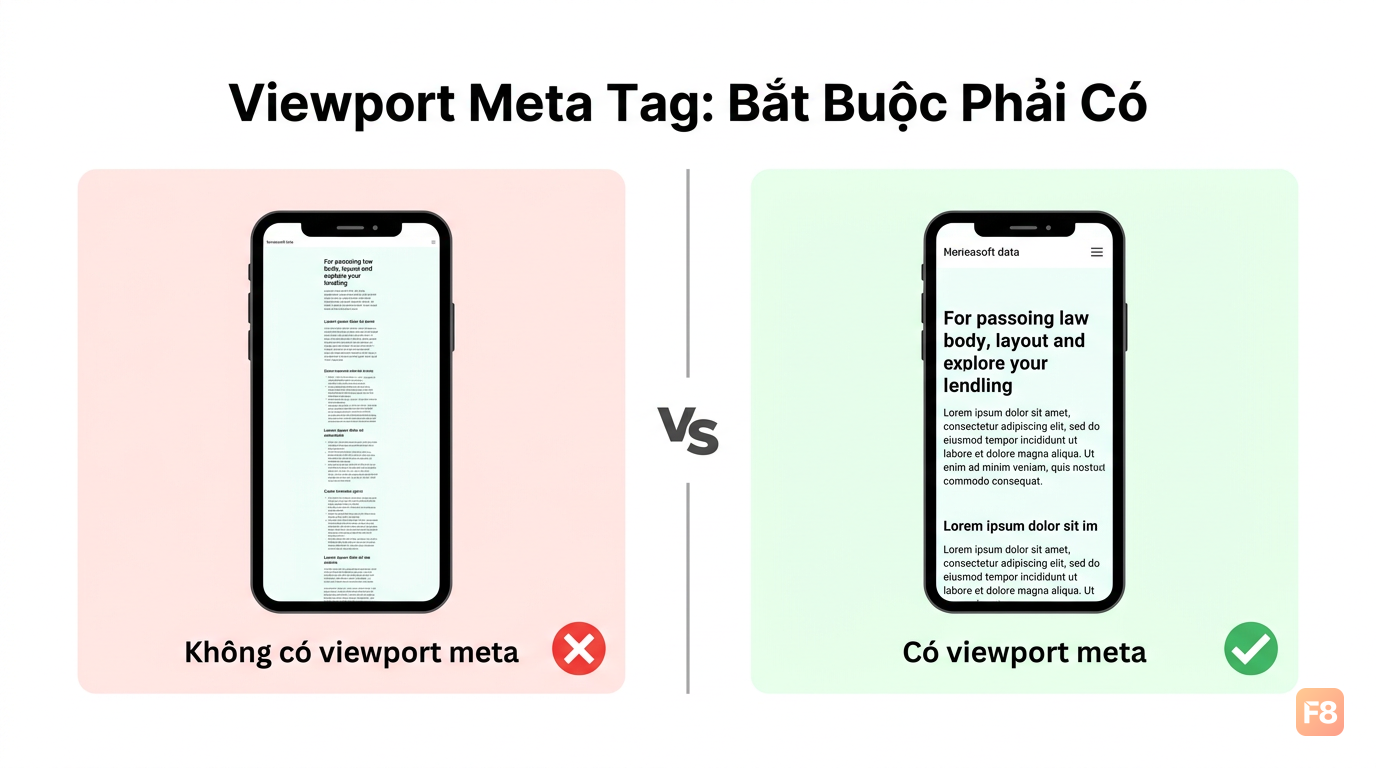 Có và không có viewport meta tag - sự khác biệt nhìn thấy ngay
Một số bẫy viewport hay gặp:
Bẫy 1: width: 100vw gây horizontal scroll
Trên một số browser, 100vw bao gồm cả scrollbar width. Dùng width: 100% cho container thay vì 100vw.
Bẫy 2: Fixed element bị ẩn sau browser UI
iOS Safari có dynamic address bar ẩn/hiện khi scroll. 100vh đôi khi bị cắt. Dùng CSS variable mới:
Bẫy 3: Overflow hidden trên body/html gây cuộn bị khóa
Khi dùng mobile menu overlay, nhiều dev lock scroll bằng overflow: hidden trên body. Trên iOS, cách này không hoàn toàn hoạt động. Thay vào đó:
Test thực tế: đừng chỉ dùng DevTools
Chrome DevTools Device Emulation rất tiện, nhưng nó không hoàn toàn giống với trải nghiệm trên thiết bị thật. Có những vấn đề chỉ xuất hiện trên device thật:
- iOS Safari render CSS khác Chromium
- Performance cảm nhận khác hẳn khi dùng tay thật thay vì chuột
- Dynamic address bar của Safari ảnh hưởng layout
- Font rendering khác nhau giữa Android và iOS
 Test trên DevTools cần thiết nhưng chưa đủ - device thật luôn cho kết quả khác
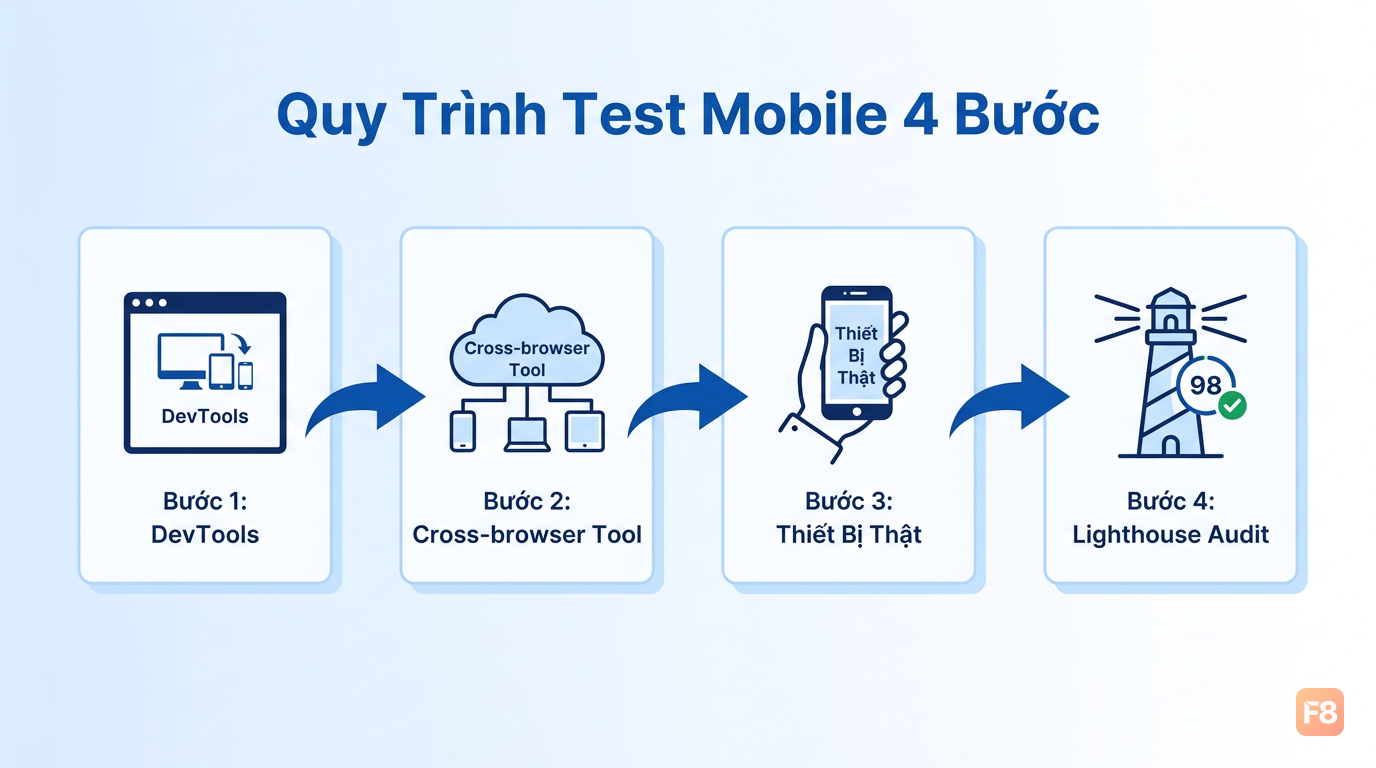
Quy trình test mobile mình hay dùng:
Bước 1: Dùng Chrome DevTools để test responsive nhanh trong lúc code. Responsive Design Mode giúp test nhiều breakpoint liên tục.
Bước 2: Test trên BrowserStack hoặc Responsively App để test cross-browser không cần thiết bị vật lý. BrowserStack có free tier cho open source project.
Bước 3: Test trên thiết bị thật - ít nhất 1 Android và 1 iOS. Kết nối với Chrome DevTools Remote Debugging (Android) hoặc Safari Web Inspector (iOS) để inspect trực tiếp.
Bước 4: Chạy Lighthouse audit trên Chrome DevTools, tab Performance và Best Practices. Lighthouse sẽ flag những vấn đề mobile cụ thể như tap target quá nhỏ, content wider than screen, v.v.
Một số metric cần check:
- Cumulative Layout Shift (CLS): layout shift trên mobile thường do image không có
width/heighthoặc font swap - Largest Contentful Paint (LCP): hero image trên mobile cần được optimize, có thể dùng
srcsetđể load ảnh nhỏ hơn - Interaction to Next Paint (INP): đặc biệt quan trọng với touch interaction