
[Part 2] C#(.NET) - Tương tác với file Excel

5 năm trước · 9 phút đọc
Lời Ngỏ
Chào mọi người, Nếu ở phần một mình đã trình bày phần import dữ liệu từ file excel. Ở phần này, mình sẽ giới thiệu tiếp phần xuất dữ liệu => Xuất dữ liệu file excel.
Ở phần này, để tăng độ khó mình xin sửa lại yêu cầu một chút nhé.

Nội Dung
4. Thực hiện yêu cầu
4.1. Đặt vấn đề
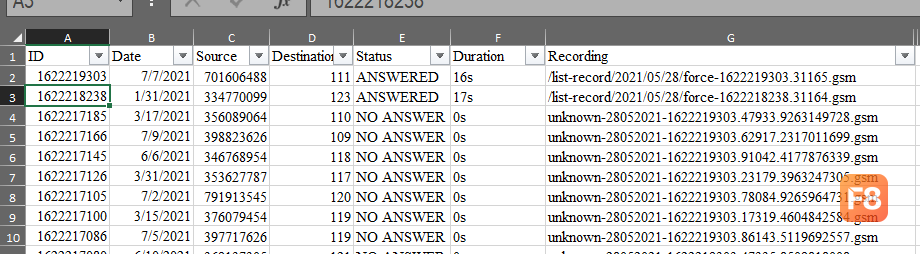 Tải nhanh file dữ liệu tại Google Drive.
Giải thích một số trường trong file:
| STT | Column Name | Description |
|---|---|---|
| 1 | ID | ID của một cuộc gọi |
| 2 | Date | Thời gian thực hiện gọi |
| 3 | Source | Số gọi đi |
| 4 | Destination | Số người nhận |
| 5 | Status | Trạng thái cuộc gọi |
| 6 | Duration | Thời gian cuộc gọi |
| 7 | Recording | Nơi lưu trữ file ghi âm cuộc gọi |
Từ File excel có sẵn thực hiện tính năng sau:
- Đọc file excel và lưu nó thành DataTable - Tự giải quyết - tương tự phần 1.
- Đọc file mẫu và thực hiện yêu cầu sau:
- Thống kê số lượng trả lời, bận, không trả lời, lỗi theo tỉ lệ số lượng, phần trăm làm tròn 2 chữ số thập phân.
- Thống kê tỉ lệ đã trả lời theo từng tháng từ tháng 1 => tháng 9.
- Thống kê cuộc gọi từ nhà mạng Viettel.
- Xuất File Excel theo mẫu cho sẵn.
- Thể hiện quá trình xử lý
4.2. Lên ý tưởng và giải quyết vấn đề
Mẫu cần xuất như sau:
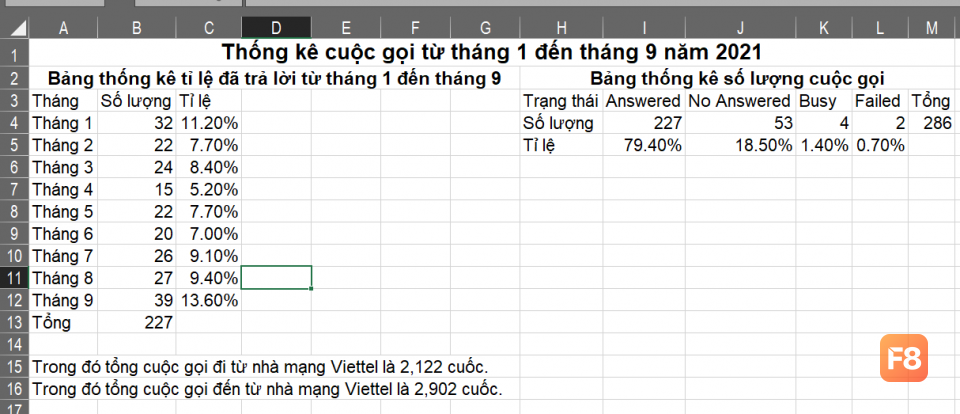
- Dữ liệu cần xuất là: tổng số lượng cuộc gọi của trả lời, bận, không trả lời, lỗi.
- Số điện thoại từ nhà mạng Viettel => Các số có 3 số đầu là:
086, 096, 097, 098, 032, 033, 034, 035, 036, 037, 038, 039 - Xuất dữ liệu Excel theo mẫu ==> Xem mẫu và format theo.
- Thể hiện quá trình xử lý (làm cho ngầu thôi chớ xử lý không tốt => ảnh hưởng performance lắm).
4.3. Xử lý yêu cầu số 1
Yêu cầu bài toán: Thống kê số lượng trạng thái trả lời, bận, không trả lời, lỗi => theo tỉ lệ số lượng & phần trăm.
Hướng xử lý: Dựa vào trường "Status" thống kê theo yêu cầu.
- ANSWERED => Đã trả lời.
- NO ANSWER => Không liên lạc được.
- BUSY => Máy bận.
- FAILED => Lỗi.
- Tính phần trăm số lượng của một phần tử => (Tổng tất cả là 100%) =>
%ANSWERED = (ANSWERED x 100) / Tổng
Để tìm số lượng số cuộc gọi đã trả lời ta thực hiện như sau:
Để tính tỉ lệ phần trăm của số cuộc gọi đã trả lời ta xử lý như sau:
Vì sao lại là 100.0 => Vì Int * Int/ Int * 2 => Int. Mà chúng ta cần kết quả thuộc dạng số thực - double.
4.4. Xử lý yêu cầu số 2 - Tự xử
Yêu cầu: Thống kê tỉ lệ đã trả lời theo từng tháng từ tháng 1 => tháng 9.
Gợi ý: Lọc điều kiện theo cột Date, Status => tính số lượng từng tháng => tính tỉ lệ từng tháng.
4.5. Xử lý yêu cầu số 3
Yêu cầu: Thống kê cuộc gọi từ nhà mạng Viettel.
Hướng xử lý: Dựa vào trường "Source" và "Destination" thống kê theo yêu cầu.
Để lấy ra số lượng cuộc gọi đi (Source) nhà mạng Viettel ta xử lý như sau:
- Sử dụng cấu trúc truy vấn LINQ trên DataTable.
- Lọc kết quả thông qua where.
Phần lấy cuộc gọi đến xử lý tương tự.
Code tham khảo:
4.6. Xử lý yêu cầu số 4
Yêu cầu: Xuất File Excel theo mẫu cho sẵn.
Mẫu cần xuất như sau:
Tải nhanh file mẫu từ Google Drive.
Để tương tác với file excel ta cần quan tâm 3 đối tượng sau đây:
Trong quá trình xử lý, bạn muốn theo dõi chương trình Excel hoạt động như thế nào? Bạn có thể thêm dòng code sau: app.Visible = true;
4.6.1. Xử lý dòng số 1
Để tạo trang tính và đặt tên ta sử dụng câu lệnh sau:
Để thêm dữ liệu cho một cell ta thực hiện câu lệnh sau:
Để gộp các ô (Merge cell) ta thực hiện câu lệnh sau:
Thay đổi font chữ như sau:
Chung quy, ở dòng một ta thiết lập như sau:
Kết quả nè:

4.6.2. Xử lý vùng dữ liệu từ ô A2:G16
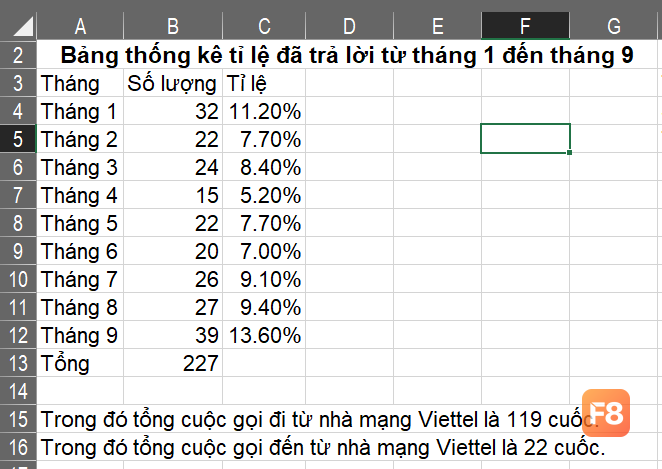
4.6.2.1 Xử lý dòng 2
4.6.2.1. Xử lý dòng 3 - Tự xử
4.6.2.2. Xử lý dòng 4 => 12
Ở đây, mình sử dụng vòng lặp để tái sử dụng code.
4.6.2.3. Xử lý dòng 13 => 16
Mình giới thiệu cách lòng một hàm vào cell như sau:
worksheet.get_Range("B13").Formula="=SUM(B4:B12)"
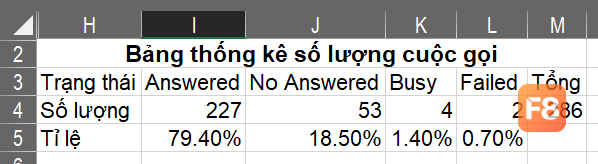
4.6.3. Xử lý vùng dữ liệu từ ô H2:M5 - Tự xử
Gợi ý: Vì cái này tương tự những ô khác. Bạn xem style của các ô và tự mò và làm theo nhé.
Kết quả như hình:
4.7. Xử lý yêu cầu số 5 - Tự xử
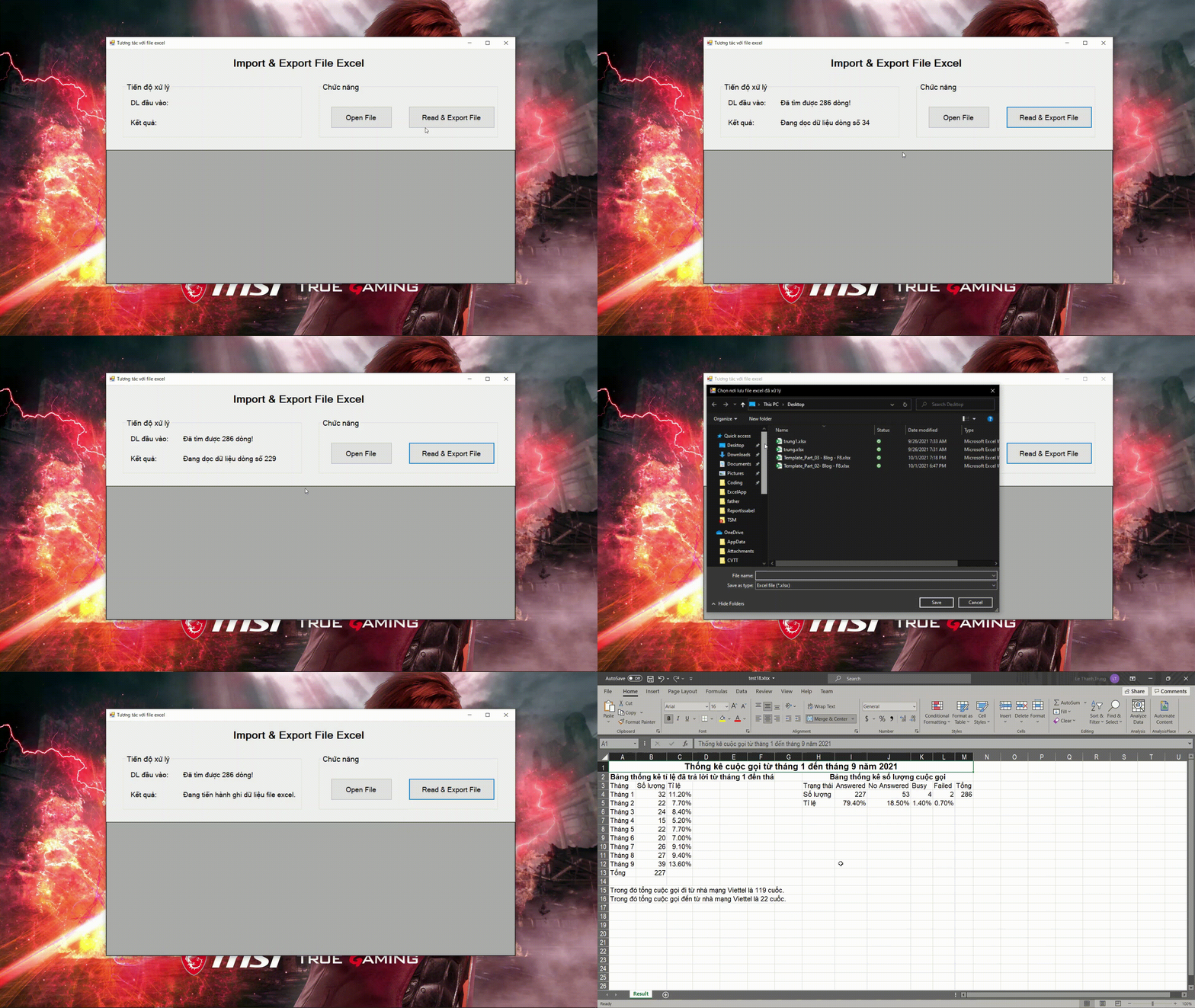
Gợi ý: Bạn có thể dùng Control Label để xử lý hoặc kết hợp với Control ProgressBar để giao diện ưa nhìn hơn.
4.8. Lưu file
Bạn sử dụng method "SaveAs(<FileName>)" của đối tượng workbook. Sau đó nhớ đóng application lại nhé. Code tham khảo:
Kết quả tham khảo:
5. Bonus
5.1. Để tìm real column và real row
Mục đích: Khắc phục ở bước tìm cột và hàng ở Part 1. Cách này sẽ tìm tới chính xác ô chứa dữ liệu => Nếu ô đó chỉ chứa định dạng => Bị bỏ qua.
Bạn có thể tham khảo code dưới đây:
5.2. Thiết lập Auto Resize cho cột
Trước khi gọi method Save của workbook ==> Bạn gọi hàm AutoFit.
**Code tham khảo: **
5.3. Mở lại file excel
**Code tham khảo: **
5.4. Lời khuyên - Ứng dụng vào các project thực tế.
- Áp dụng các vấn đề nhỏ, không nâng cấp hay phát sinh về sau.
- Cần phải kiểm tra dữ liệu đầu vào hơi lằng nhằn. Nếu file chứa nhiều dữ liệu đặc biệt.
- Bạn có thể tham khảo Report Viewer (Dễ dùng nhưng còn nhiều hạn chế) , Crystal Reports Viewer của SAP ==> Chuyên dụng để tạo báo cáo, thống kê, export nhiều loại file (mình khuyên dùng).
Lời kết
Tùy thuộc vào dự án của bạn mà bạn áp dụng nhé. Không nên rập khuôn, máy móc => Cần linh động trong công việc.
Trên đây là cách mình thực hiện tương tác với file excel. Nếu bài viết có sai sót, bạn hãy phản hồi lại cho mình nhé. Cảm ơn bạn đã theo dõi bài viết.
#TT