
Passkeys Trong Web App: Đăng Nhập Không Mật Khẩu An Toàn Hơn Cho Người Dùng

4 tháng trước · 9 phút đọc
Password đang là điểm yếu lớn nhất của bạn
Mình từng nghĩ password mạnh là đủ. 16 ký tự, chữ hoa chữ thường, ký tự đặc biệt, đổi định kỳ - chuẩn chỉnh hết. Rồi một ngày nhận email thông báo breach từ HaveIBeenPwned. Toàn bộ công sức đó vô nghĩa chỉ vì server phía kia lưu plain text.
81% (Varonis (citing LastPass)) - con số này không còn là cảnh báo nữa, nó là thực tế hàng ngày.
Vấn đề không phải ở người dùng chọn password yếu. Vấn đề là password về bản chất là shared secret - bạn biết, server biết. Khi server bị compromise, bạn mất. Phishing giả trang login? Bạn mất. Keylogger trên máy? Bạn mất.
Passkeys sinh ra để giải quyết đúng vào gốc rễ đó.
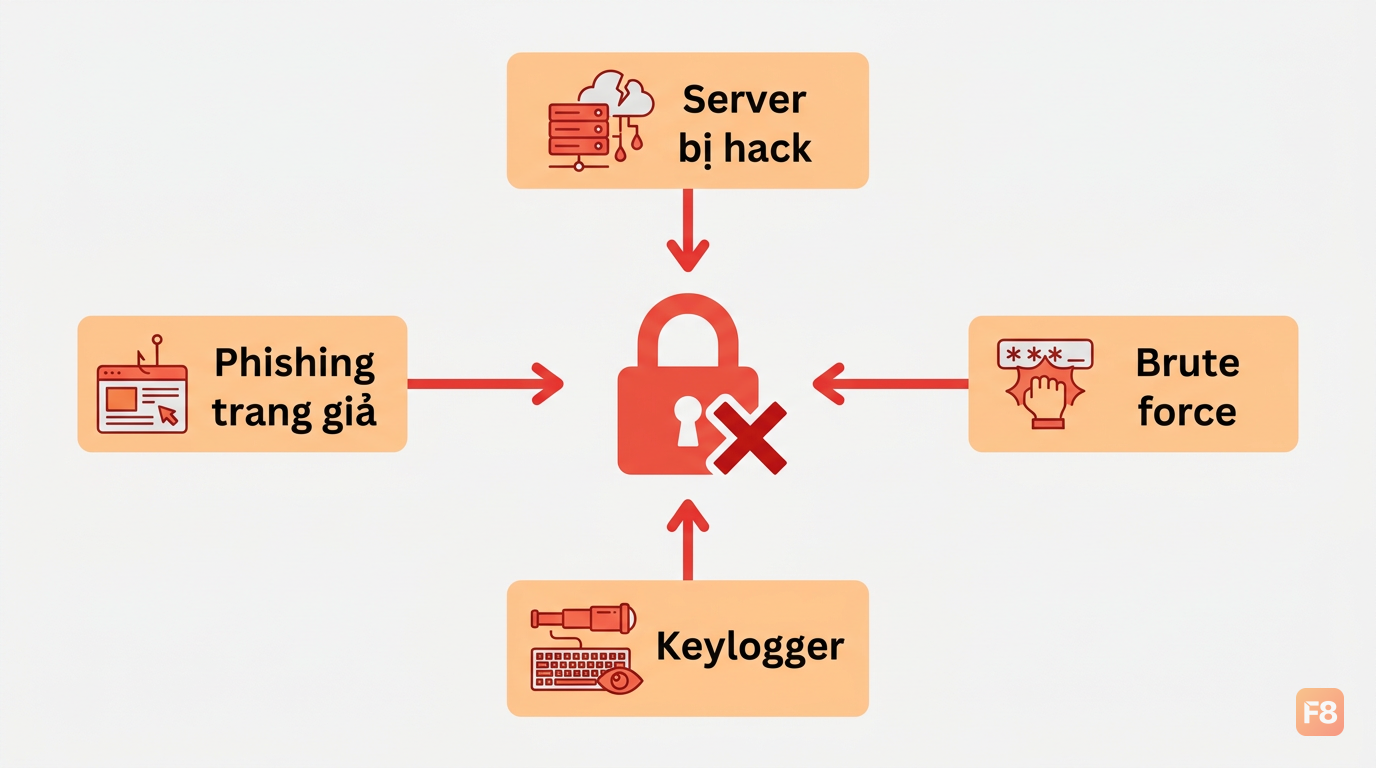 Password bị đánh cắp theo nhiều con đường - không phải lỗi người dùng
Passkeys hoạt động như thế nào?
Passkeys dựa trên chuẩn WebAuthn (Web Authentication API) - chuẩn mở do W3C và FIDO Alliance phát triển. Nghe có vẻ phức tạp, nhưng về mặt user thì đơn giản đến mức ngạc nhiên: bạn chỉ cần bấm nút và xác thực bằng vân tay hoặc Face ID.
Phía dưới, cơ chế hoạt động như sau:
Khi đăng ký (Registration):
- Thiết bị của người dùng tạo một cặp khóa mật mã (public key + private key)
- Private key được lưu an toàn trong thiết bị (Secure Enclave trên iPhone, TPM trên Windows) - không bao giờ rời khỏi máy
- Public key được gửi lên server và lưu lại
Khi đăng nhập (Authentication):
- Server gửi một chuỗi ngẫu nhiên (challenge) xuống
- Thiết bị yêu cầu người dùng xác thực bằng sinh trắc học
- Private key ký lên challenge đó tạo ra chữ ký số
- Server dùng public key để xác minh chữ ký - đúng thì cho vào
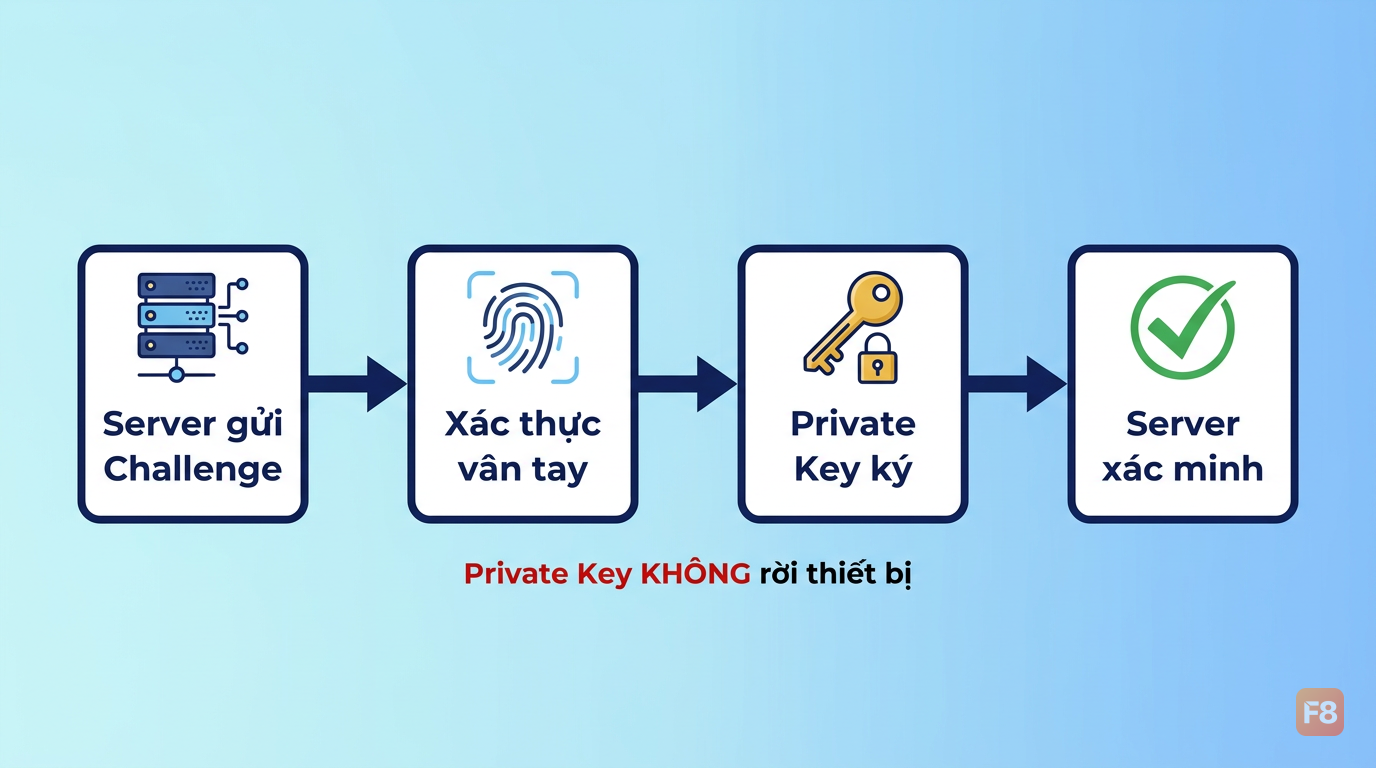 Private key không bao giờ rời khỏi thiết bị - đây là điểm khác biệt cốt lõi
Tại sao an toàn hơn? Server chỉ lưu public key. Public key bị lộ cũng không làm được gì - không thể dùng nó để đăng nhập. Phishing cũng vô dụng vì passkey được bind với domain cụ thể - trang giả mạo khác domain sẽ không hoạt động.
Lợi ích UX: không chỉ là bảo mật
Bảo mật tốt hơn mà UX tệ hơn thì người dùng sẽ không dùng. Đây là bài toán cổ điển trong security. Passkeys giải quyết cả hai.
Đăng nhập nhanh hơn rõ rệt. Không cần gõ email, không cần nhớ password, không cần chờ OTP 30 giây. Chạm vân tay là xong - dưới 3 giây. 14.9 seconds vs 30.4 seconds - passkeys are about 2x faster (Corbado citing Google research / FIDO Alliance Passkey Index) so với luồng login truyền thống.
Không còn "Quên mật khẩu". Đây là điểm mình thích nhất từ góc độ product. Flow "Quên mật khẩu" là một trong những điểm drop-off lớn nhất trong funnel đăng nhập. Với passkeys, flow đó biến mất.
Cross-device sync. Passkeys được đồng bộ qua iCloud Keychain (Apple) hoặc Google Password Manager. Mua iPhone mới? Passkeys theo sang ngay, không cần setup lại.
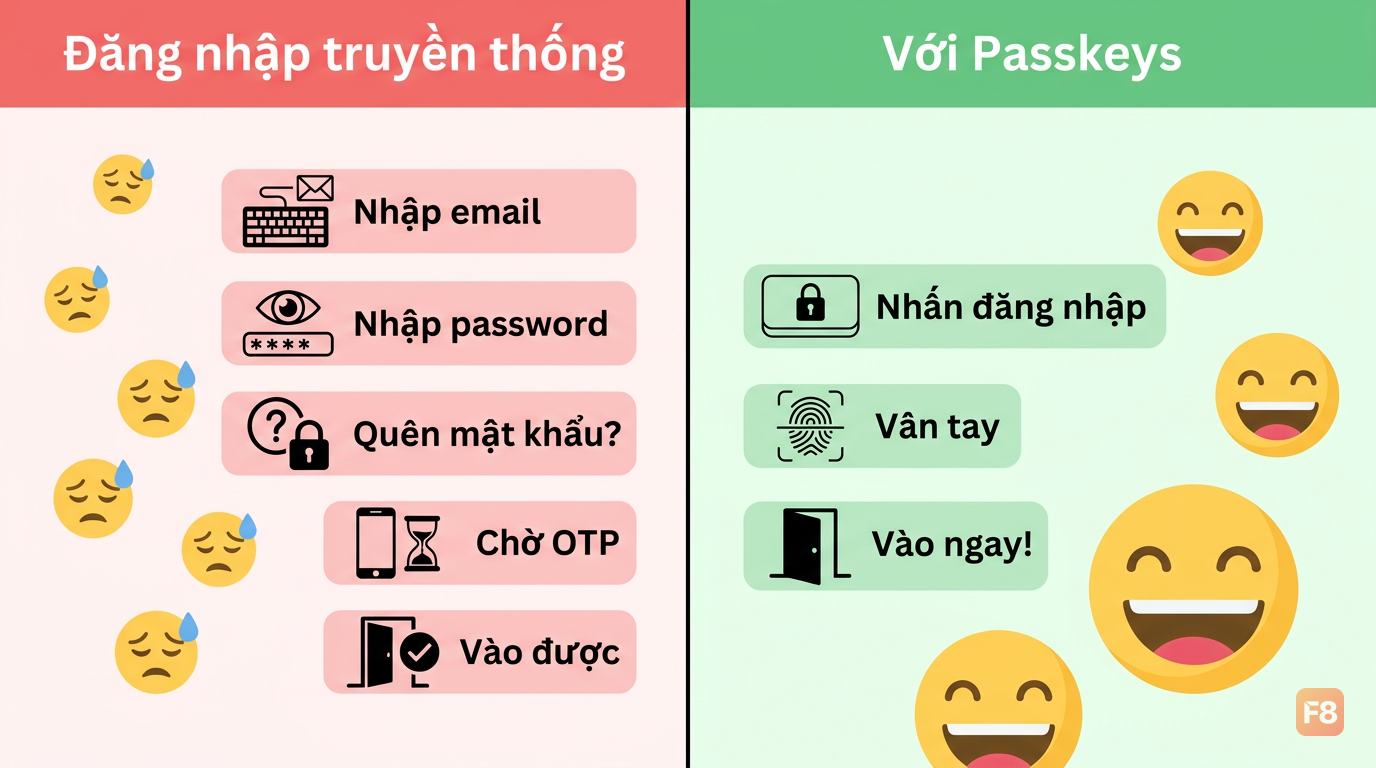 Luồng đăng nhập passkeys vs password truyền thống - chênh lệch rõ
Một điểm trade-off cần thừa nhận: nếu người dùng mất thiết bị và không có backup, việc khôi phục phức tạp hơn. Đây là lý do tại sao hầu hết app triển khai passkeys như một thêm vào bên cạnh password, chứ không phải thay thế hoàn toàn ngay lập tức.
Tương thích thiết bị và trình duyệt
Câu hỏi thực tế nhất: người dùng của mình có dùng được không?
WebAuthn has about 94% global support (usage-aligned) (SnapAuth). Tóm lại, coverage đã đủ tốt để production.
| Nền tảng | Hỗ trợ Passkeys |
|---|---|
| iOS 16+ / macOS Ventura+ | ✅ iCloud Keychain |
| Android 9+ | ✅ Google Password Manager |
| Windows 10/11 | ✅ Windows Hello |
| Chrome 108+ | ✅ |
| Safari 16+ | ✅ |
| Firefox | ⚠️ Hỗ trợ một phần |
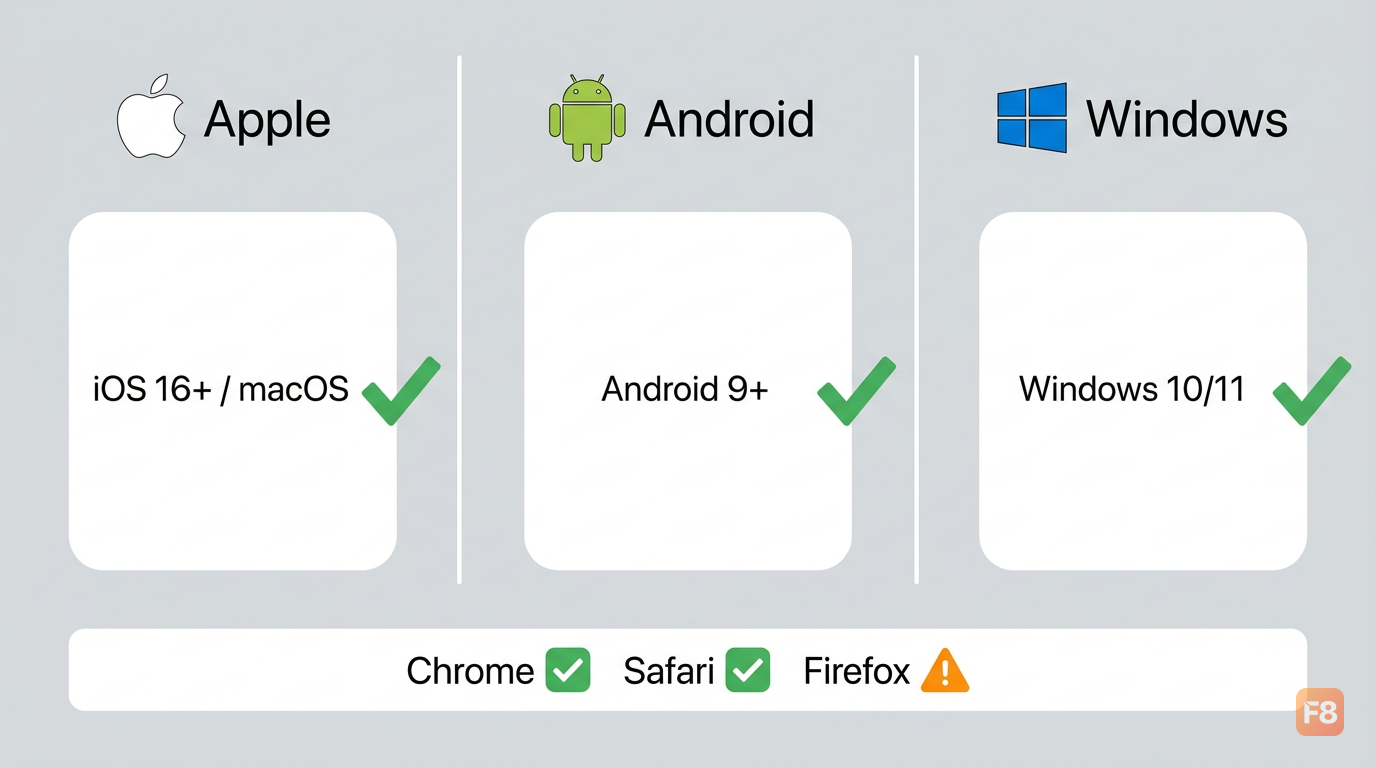 Coverage đã đủ rộng để bắt đầu triển khai - Firefox là điểm cần lưu ý
Với người dùng dùng thiết bị cũ hoặc trình duyệt không hỗ trợ, bạn cần fallback về password hoặc magic link. Đây không phải hạn chế lớn - chỉ cần thiết kế luồng progressive enhancement: ai hỗ trợ passkeys thì dùng, ai không thì về luồng cũ.
Một điểm hay: passkeys có thể dùng cross-device authentication. Tức là bạn login trên laptop bằng cách quét QR code, rồi xác thực trên điện thoại. Server nhận kết quả từ điện thoại và cho phép laptop vào. Tất cả qua Bluetooth proximity.
Tích hợp Passkeys vào web app thực tế
Phần thực chiến. Mình sẽ đi qua flow cơ bản với WebAuthn API thuần - không cần thư viện phức tạp để hiểu bản chất.
Bước 1: Đăng ký passkey (Registration)
Bước 2: Đăng nhập với passkey (Authentication)
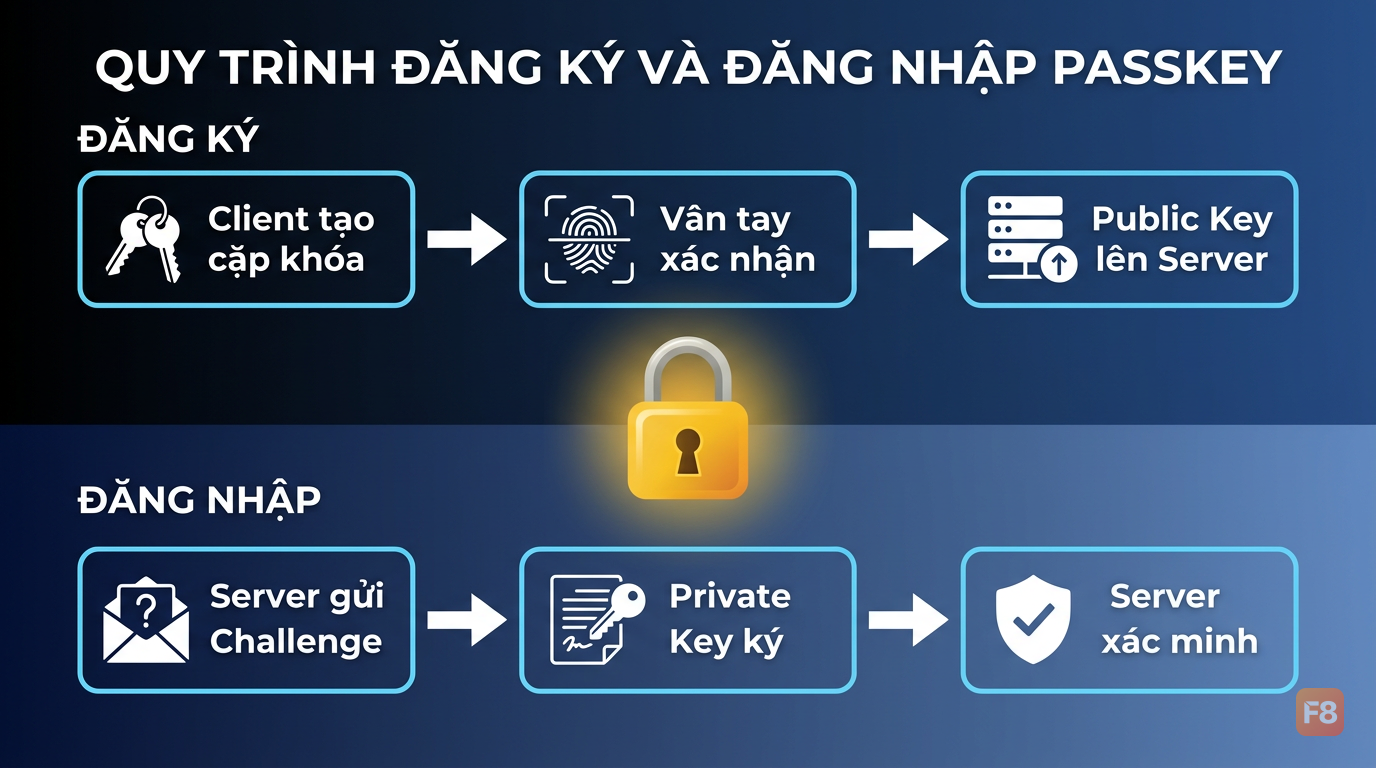 Flow registration và authentication - backend chỉ lưu public key, không bao giờ thấy private key
Phía backend (Node.js với SimpleWebAuthn)
Viết WebAuthn backend từ đầu khá phức tạp vì phải xử lý encoding, verification đúng spec. Dùng thư viện là lựa chọn thực tế hơn nhiều.
Thư viện SimpleWebAuthn handle toàn bộ phần crypto phức tạp. Bạn chỉ cần lo phần business logic.
Nếu bạn đang học về xác thực và bảo mật web từ đầu, khóa Node & ExpressJS có cover phần session, middleware và cách xây dựng authentication flow cơ bản - nền tảng cần thiết trước khi đi sâu vào passkeys.
Checklist trước khi triển khai
Passkeys không phức tạp về mặt kỹ thuật, nhưng có một số điểm cần chuẩn bị kỹ trước khi production.
Security:
- Luôn dùng HTTPS - WebAuthn không hoạt động trên HTTP
rpIDphải khớp chính xác với domain (không phải subdomain khác)- Lưu
countercủa authenticator và kiểm tra mỗi lần login để phát hiện clone credential - Xử lý đúng challenge expiry (thường 60-120 giây)
UX:
- Đặt nút "Đăng nhập bằng Passkey" nổi bật, không ẩn trong settings
- Luôn giữ fallback (password hoặc magic link) cho thiết bị không hỗ trợ
- Giải thích ngắn gọn passkey là gì ngay lần đầu user thấy
- Cho phép user quản lý (xem danh sách, xóa) passkeys đã đăng ký
Database:
- Mỗi user có thể có nhiều passkeys (nhiều thiết bị)
- Cần lưu:
credentialID,publicKey,counter,deviceType,createdAt
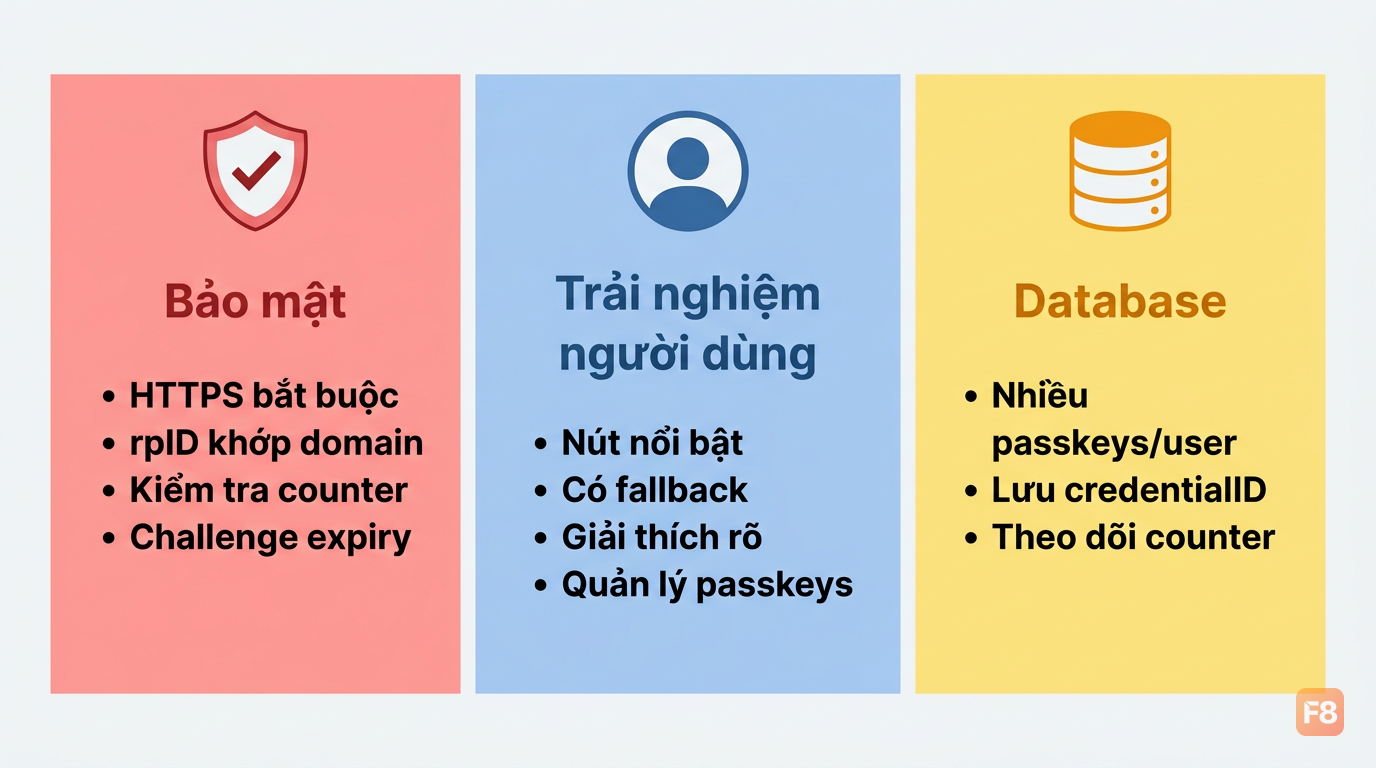 Checklist đủ - triển khai nhanh, không hối tiếc
Một lần mình thấy team bỏ qua phần counter vì nghĩ "không cần thiết". Đây là cơ chế phát hiện nếu ai đó clone credential vật lý của authenticator phần cứng - hiếm nhưng không phải không xảy ra. Tốn thêm một dòng code, không lý do gì bỏ.
Tải checklist đầy đủ tại đây: Tải checklist triển khai Passkeys
Giờ bạn đã có đủ để bắt đầu. Bước tiếp:
- Chạy thử demo SimpleWebAuthn trên localhost
- Kiểm tra thiết bị team đang dùng có hỗ trợ không
- Thiết kế fallback flow cho người dùng thiết bị cũ
- Deploy với feature flag - rollout từng phần
Gặp vấn đề gì trong quá trình tích hợp, drop comment - mình đọc hết.