
[Phần 1] Tạo dự án ReactJS với Webpack và Babel

5 năm trước · 12 phút đọc
Chào mọi người 🤗🤗
Hôm nay mình có quay một video trong khóa học ReactJS là "Tạo dự án ReactJS với Webpack và Babel". Mình làm video này với mong muốn chia sẻ cho các bạn có thể hình dung ra dự án được tạo bởi "create-react-app" được xây dựng như thế nào. Các bạn có thể xem thêm video hướng dẫn ở đây nhé.
Click vào hình ảnh này để mở video nhé anh em!

👉👉 Đăng ký khóa ReactJS miễn phí của mình tại: https://fullstack.edu.vn/courses/reactjs
Bắt đầu
Nếu anh em chưa cài đặt NodeJS thì hãy xem video này trước nhé: https://www.youtube.com/watch?v=ysjJlvQ3FFc
1. Cấu trúc dự án
2. Khởi tạo dự án
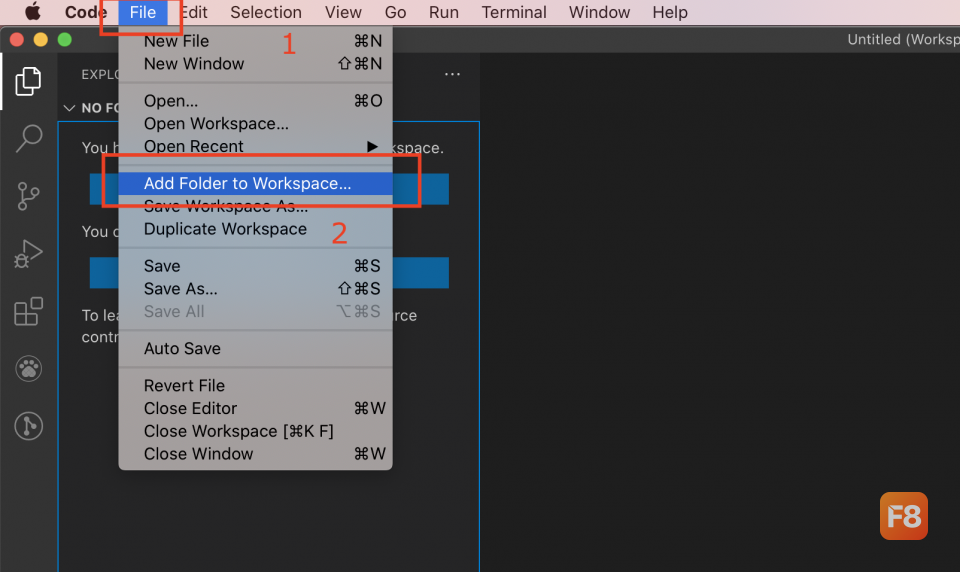
Trong hướng dẫn này mình sử dụng VSCode IDE. Các bạn chọn File --> Add Folder to Workspace.
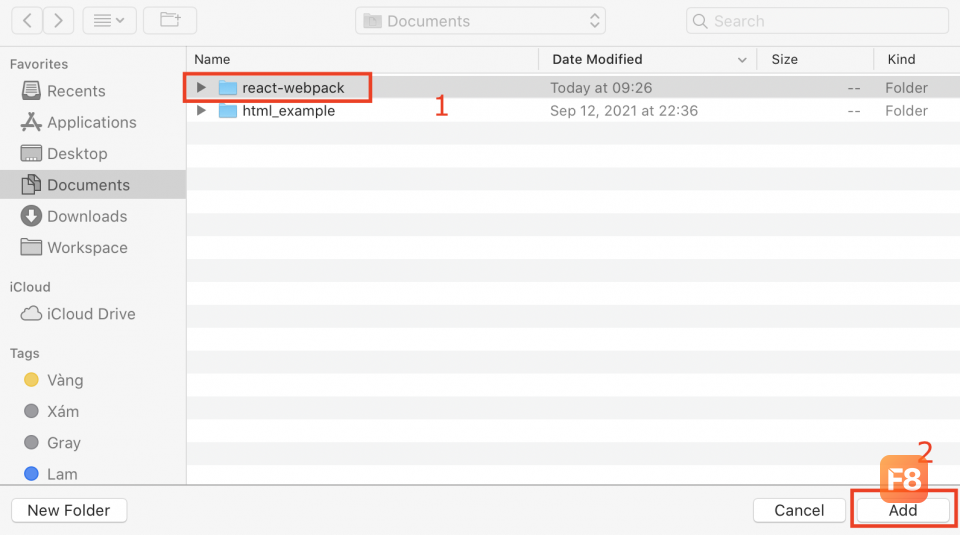
Tiếp theo, bạn tự tạo một thư mục mới tên là react-webpack sau đó chọn thư mục đó và click vào Add.
3. Mở cửa sổ Terminal
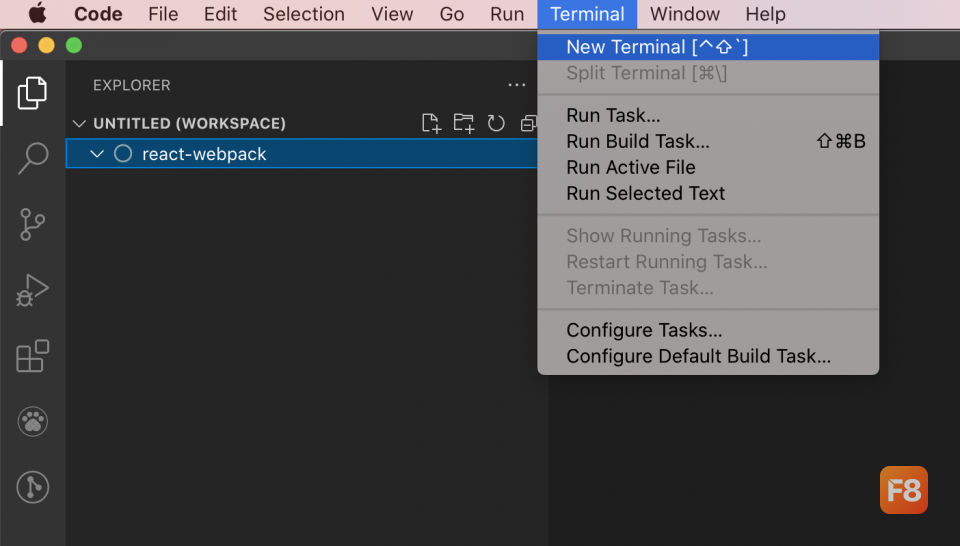
Sau đó chạy dòng lệnh sau để khởi tạo dự án với Node:
Gõ
npm initvào Terminal sau đó nhấn phímEnterđể chạy dòng lệnh.
Kết quả trông như sau:
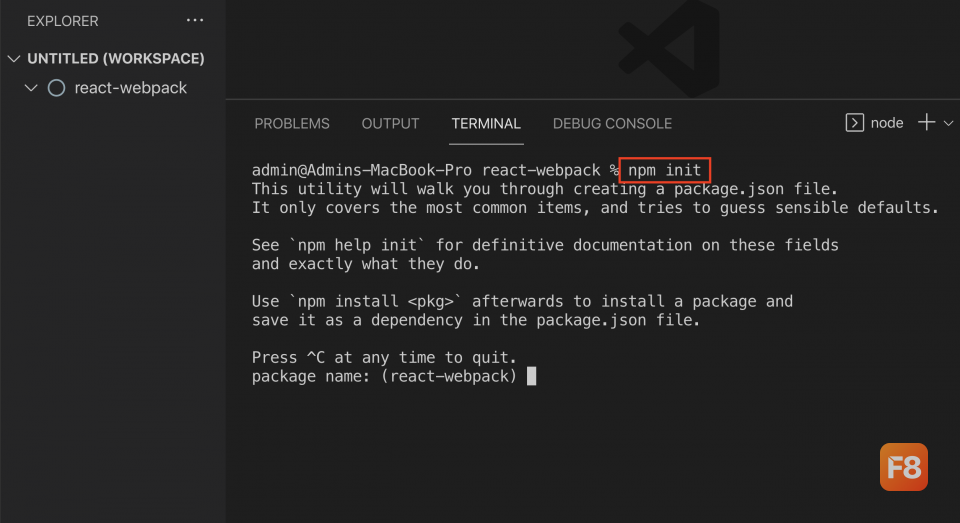
Khi đó trong Terminal của bạn sẽ yêu cầu nhập một số thông tin để mô tả cho dự án của bạn. Bạn có thể nhập thông tin vào nếu muốn, trong hướng dẫn này mình để mặc định nên Enter hết.
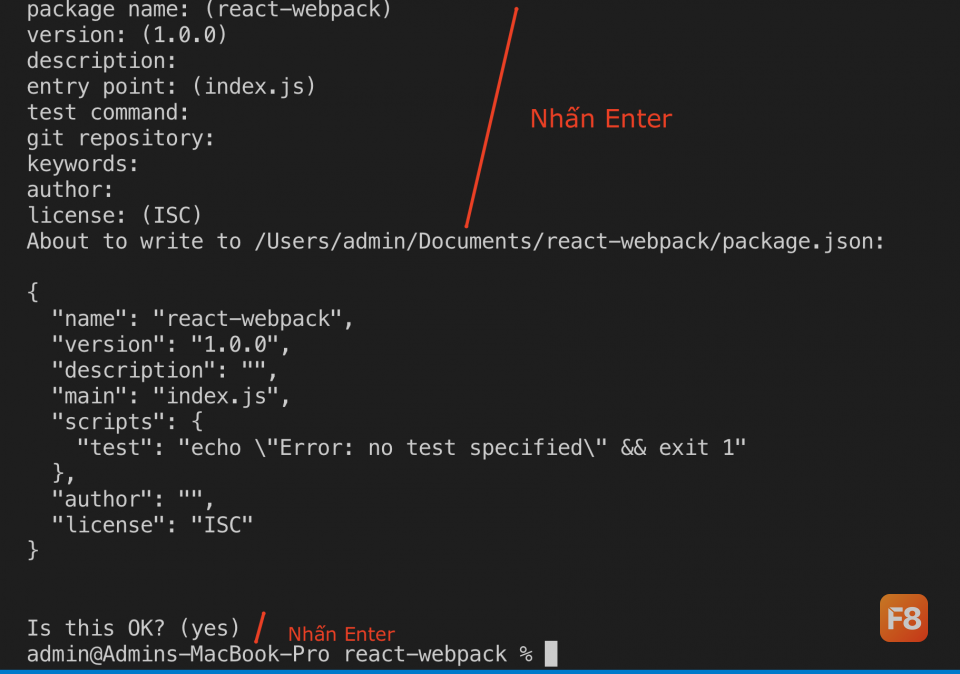
Sau khi khởi tạo dự án thành công bạn sẽ thấy file package.json được tạo trong thư mục dự án.
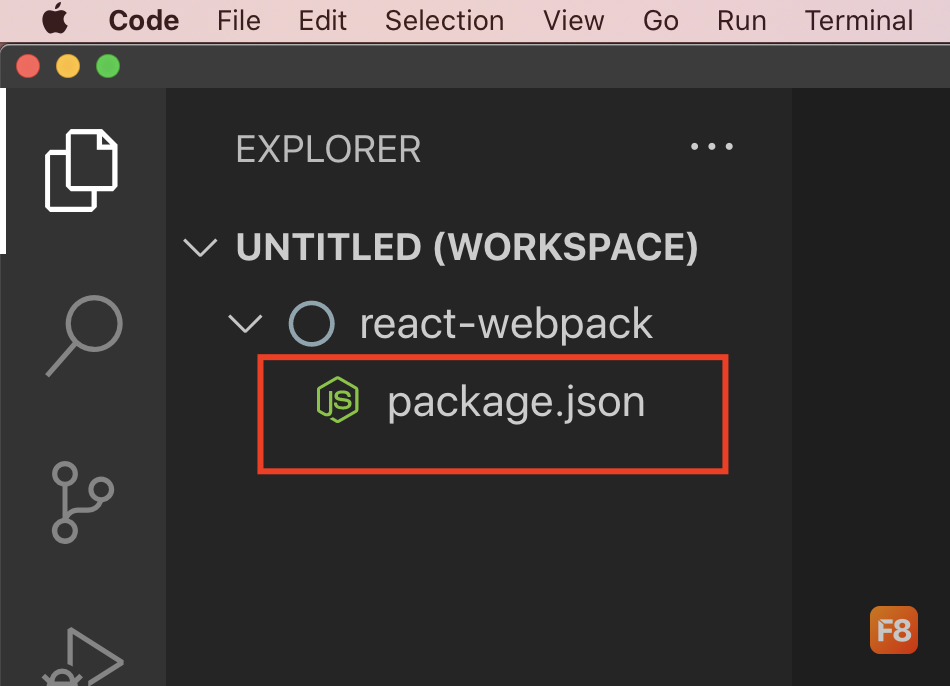
package.jsonlà file chứa thông tin dự án như: tên dự án, phiên bản, mô tả, các thư viện được sử dụng trong dự án, v.v
4. Cài đặt webpack
Chạy lệnh sau để cài đặt 2 thư viện là webpack và webpack-cli:
--save-devđể đánh dấu 2 thư viện này chỉ dùng trong khi phát triển, khi dự án đẩy lên production sẽ không có các thư viện này.
Sau khi lệnh trên chạy xong, webpack và webpack-cli sẽ được thêm vào devDependencies:
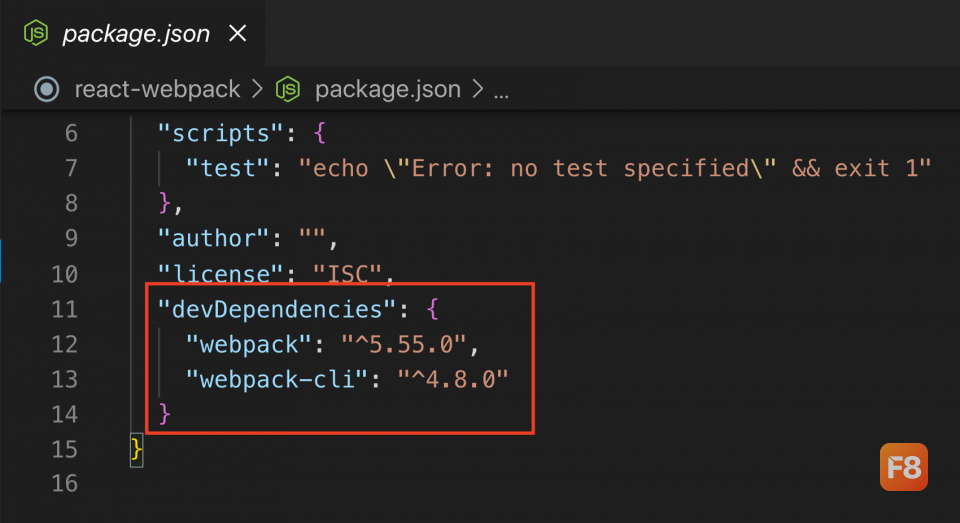
devDependencieschứa các thư viện được cài đặt với flag--save-dev.
5. Cài đặt React và React-DOM
Chạy lệnh sau:
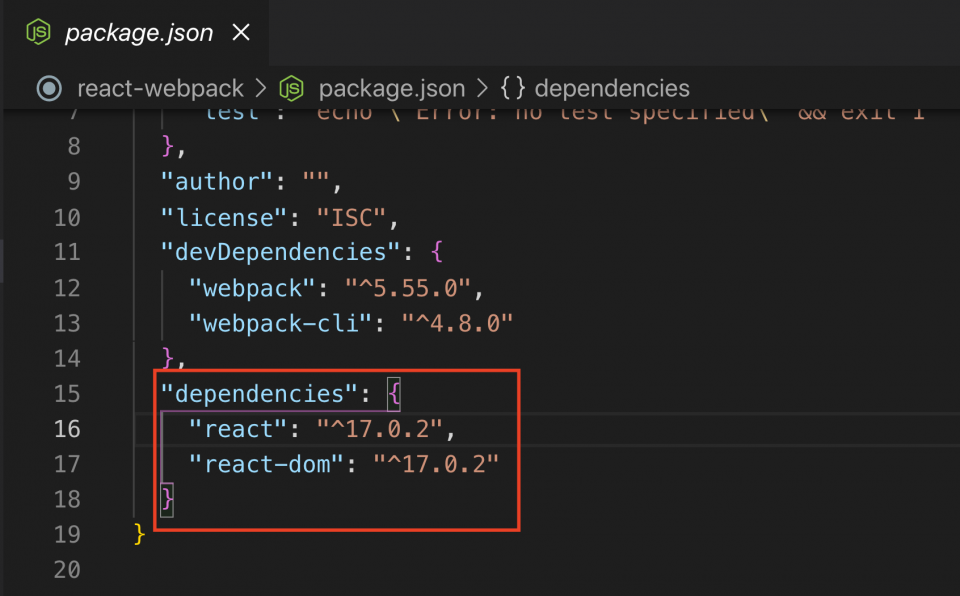
--saveđể thêm các thư viện được cài vào phầndependenciestrongpackage.json. Đây là các thư viện được sử dụng trong dự án, bao gồm cả development & production. Từ phiên bản NPM 5 trở đi thì--saveđược thêm vào mặc định, nếu bạn đang sử dụng NPM >= 5 thì có thể không cần--save.
Sau khi cài đặt thành công:
6. Cài đặt Babel
Chạy:
- babel-core: Chuyển đổi ES6 về ES5
- babel-loader: Cho phép chuyển các files Javascript sử dụng Babel & Webpack
- babel-preset-env: Cài đặt sẵn giúp bạn sử dụng Javascript mới nhất trên nhiều môi trường khác nhau (nhiều trình duyệt khác nhau). Gói này đơn giản là support truyển đổi ES6, ES7, ES8, ES... về ES5.
- babel-preset-react: Hỗ trợ chuyển đổi JSX về Javascript
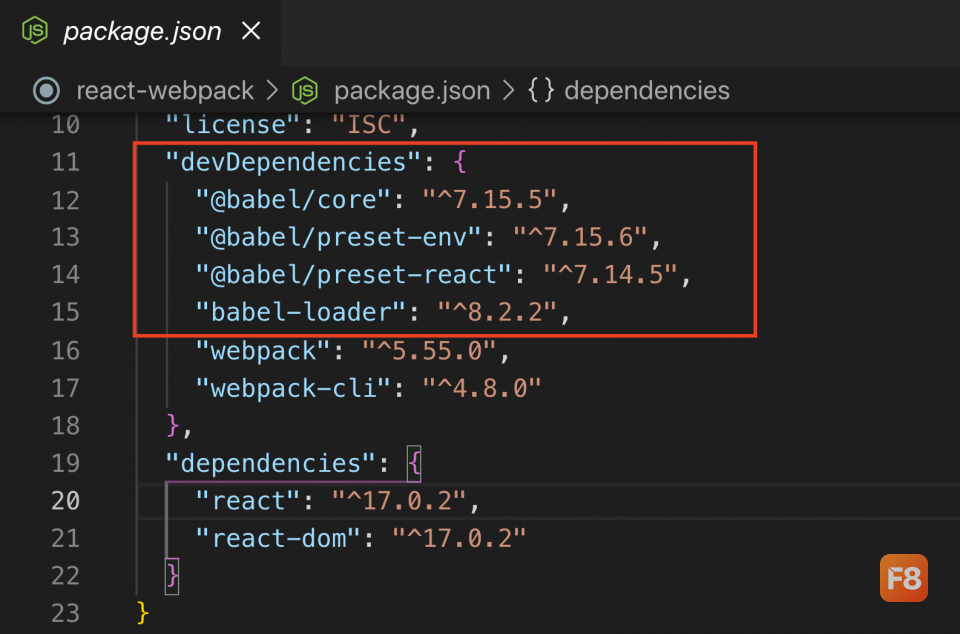
Sau khi cài đặt xong:
7. Tạo index.html
Tại thư mục gốc của dự án hãy tạo file public/index.html và thêm vào cấu trúc HTML mặc định như sau:
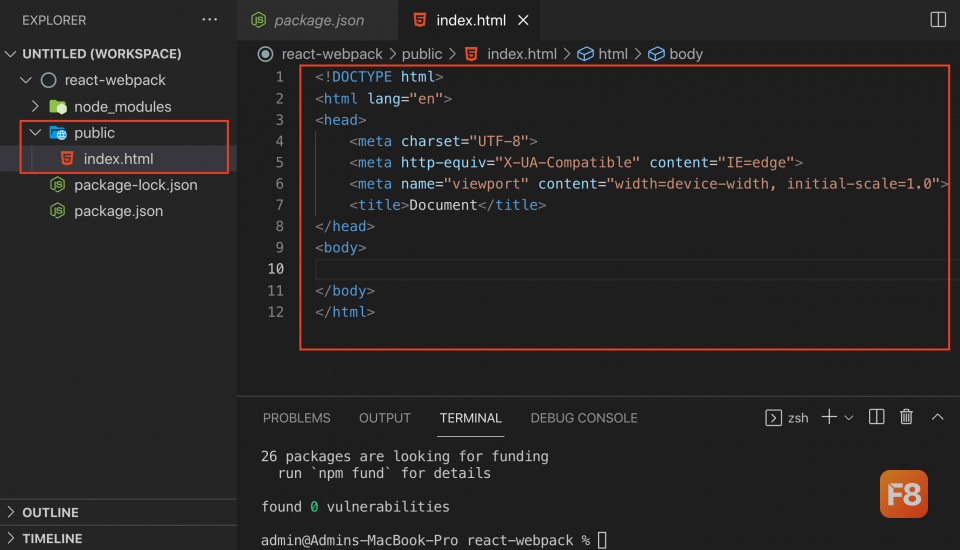
Thêm nhanh cấu trúc HTML mặc định với VSCode, gõ
!và nhấnTab.
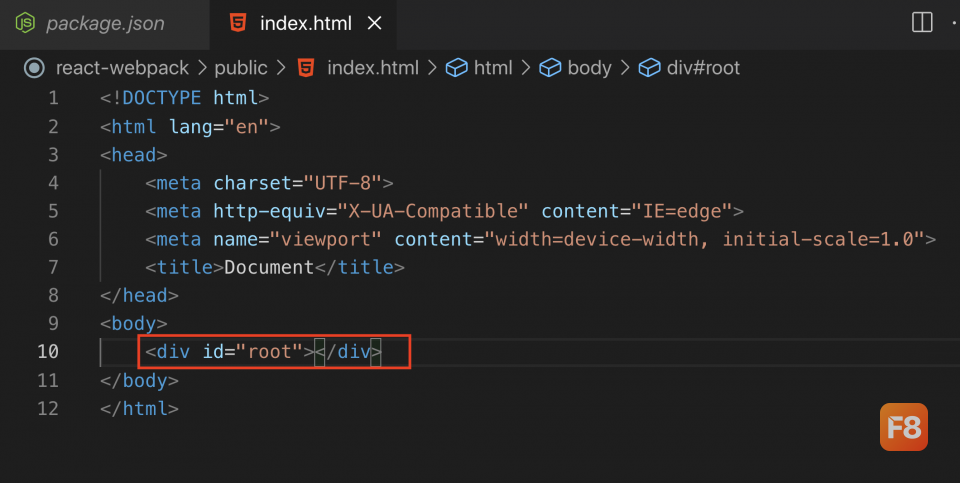
Tiếp theo, hãy tạo #root element:
8. Tạo file index.js
Tại thư mục gốc của dự án hãy tạo file src/index.js và thêm vào nội dung sau:
Cấu hình webpack
1. Cài đặt CSS-Loader và Style-Loader
2 thư viện này giúp webpack có thể tải file .css dưới dạng module.
Chạy:
2. Tạo webpack.config.js
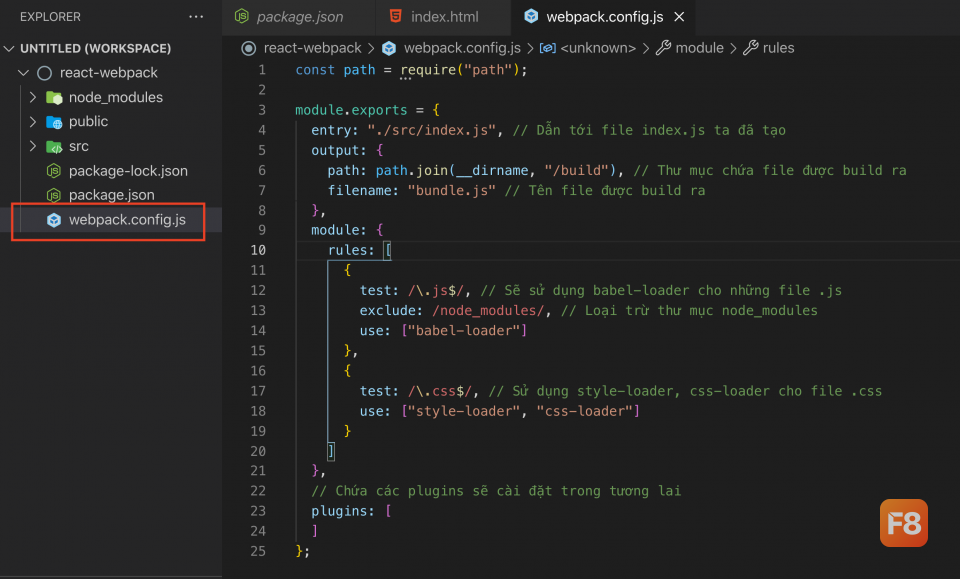
Tạo file webpack.config.js tại thư mục gốc của dự án với nội dung sau:
Anh em lưu ý đặt file webpack.config.js ở thư mục gốc, ngang hàng với package.json nhé:
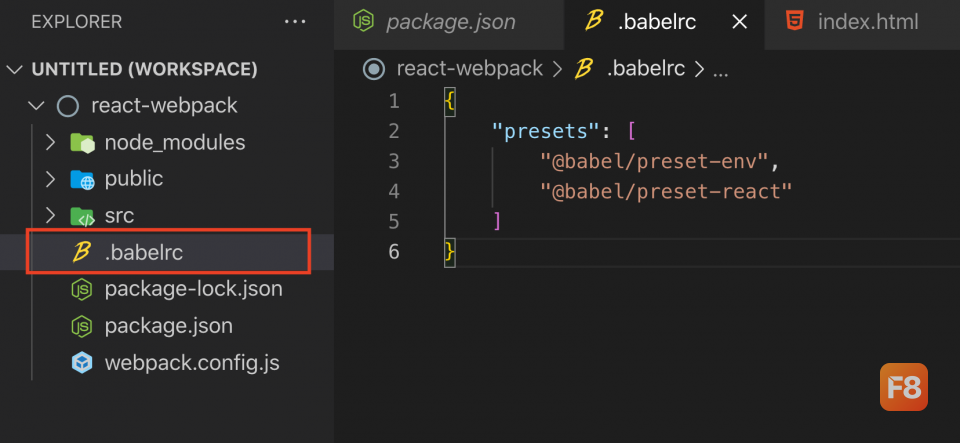
3. Tạo file .babelrc
File .babelrc dùng để cấu hình cho thư viện Babel.
Lưu ý tên file bắt đầu bằng dấu
.
Tại thư mục gốc dự án tạo file .babelrc và thêm nội dung sau:
Cài đặt này để cho Babel biết sử dụng
preset-envvàpreset-reacttrong việc hỗ trợ chuyển đổi mã.
Đây là ảnh chụp file mình tạo, các bạn so sánh xem giống chưa nhé.
4. Thêm scripts cho dự án
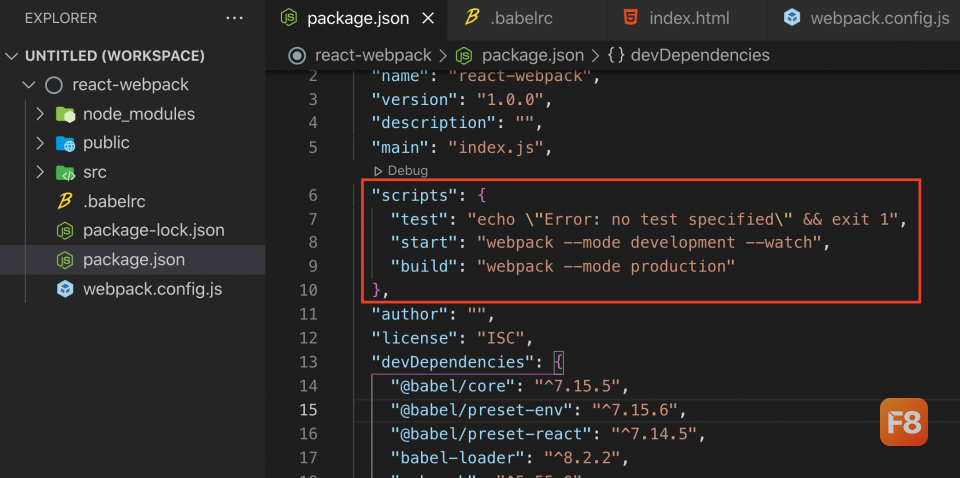
Tại package.json thêm nội dung sau:
Bạn làm đúng trông nó sẽ như thế này:
Cấu hình
scriptsnày để bạn có thể chạy lệnh tương ứng qua Terminal. Ví dụ:npm startsẽ chạy lệnh ở phầnstart,npm run buildsẽ chạy lệnh ở phầnbuild. Trừstartra thì bạn cần thêm từrunnữa nhé.
Chạy dự án
Qua những bước trên ta đã hoàn thành các cấu hình cơ bản rồi nhé, giờ ta có thể chạy dự án lên.
1. Biên dịch code với Webpack
Tại Ternimal hãy chạy:
Lệnh này sẽ chạy
webpack --mode development --watchmà ta đã cấu hình trongpackage.json,--watchđể webpack sẽ luôn lắng nghe thay đổi, khi file thay đổi webpack sẽ thực hiện biên dịch nhé.
Kết quả trông như sau anh em nhé:
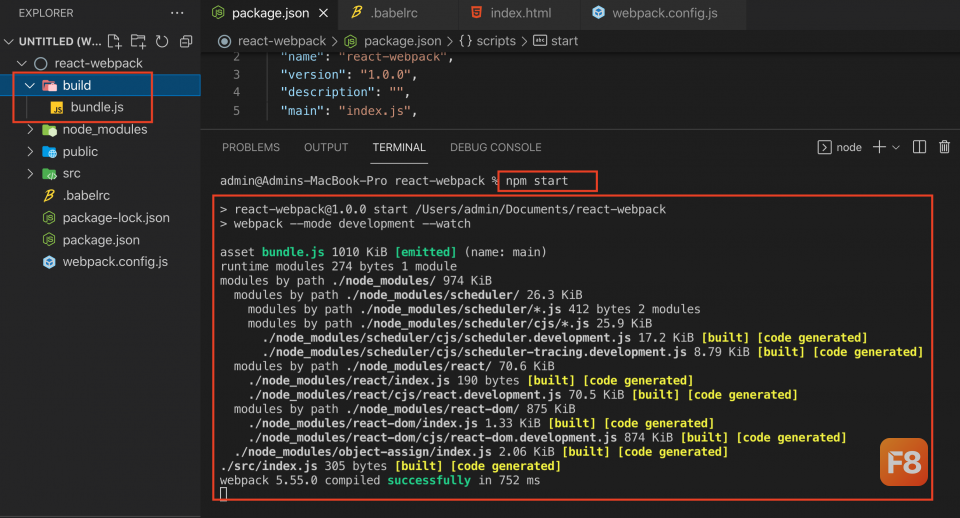
- Có file mới được tạo ra trong
build/bundle.js(vì ta đã cấu hình như vậy trongwebpack.config.js) - Nội dung trong
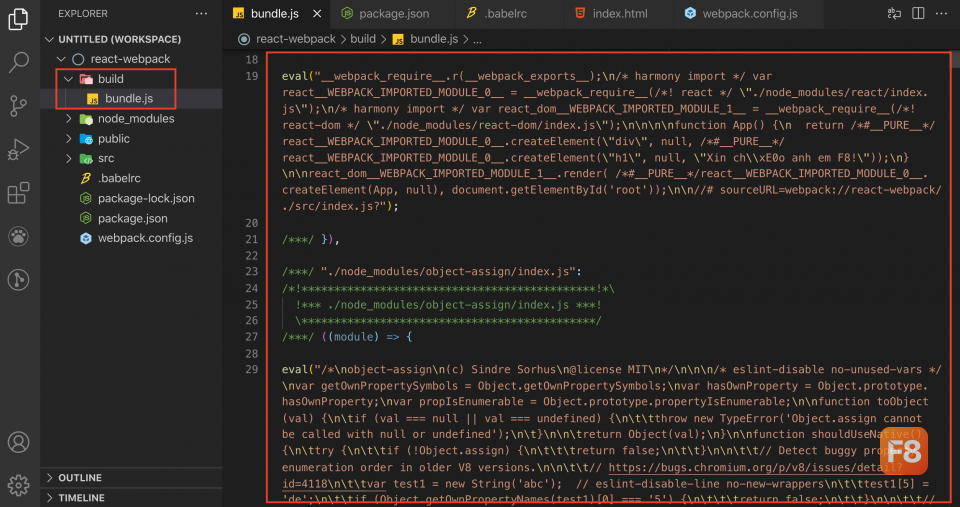
build/bundle.jschính là code của filesrc/index.jsđã được Babel chuyển đổi, bạn có thể mở ra để quan sát.
Bạn sẽ thấy có rất nhiều code trong này vì nó bao gồm cả code của những thư viện chúng ta đã import như: react và react-dom.
2. Chạy dự án với Live Server (VSCode)
Phần này chúng ta làm 2 việc:
- Thêm thẻ script link tới file
build/bundle.js - Chạy dự án với Live Server
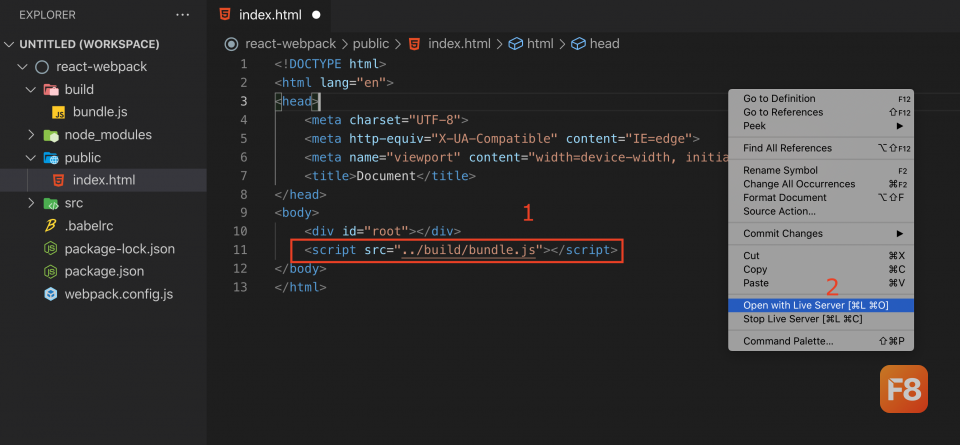
Thêm nội dung sau vào vị trí như ảnh mô tả ở trên:
Sau đó chạy Live Server và đạt được kết quả như sau là bạn đã làm đúng nhé:
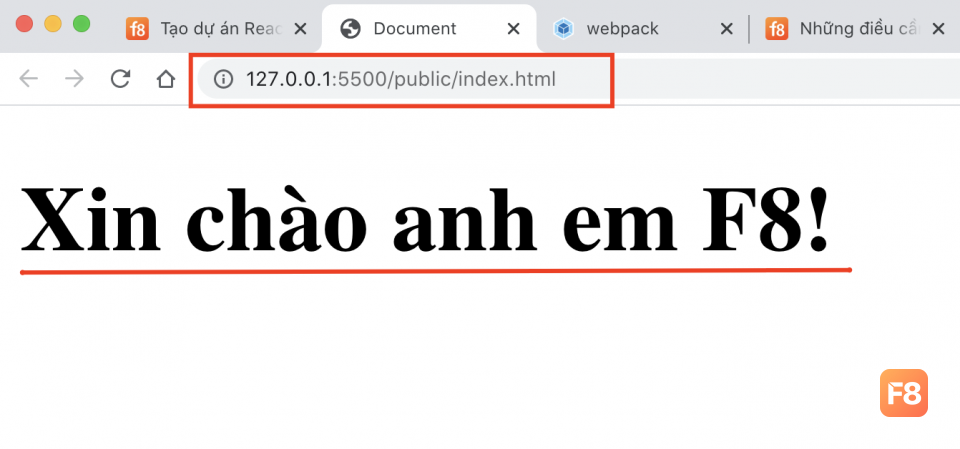
Tiếp theo chúng ta sẽ test xem webpack có đang lắng nghe thay đổi file không nhé (vì trong lệnh start chúng ta có sử dụng cờ --watch mà).
Các bạn lưu ý không tắt Terminal đi nhé. Chạy dự án theo cách này bạn phải luôn dữ cho Ternimal chạy.
Thử đi sửa nội dung file src/index.js:
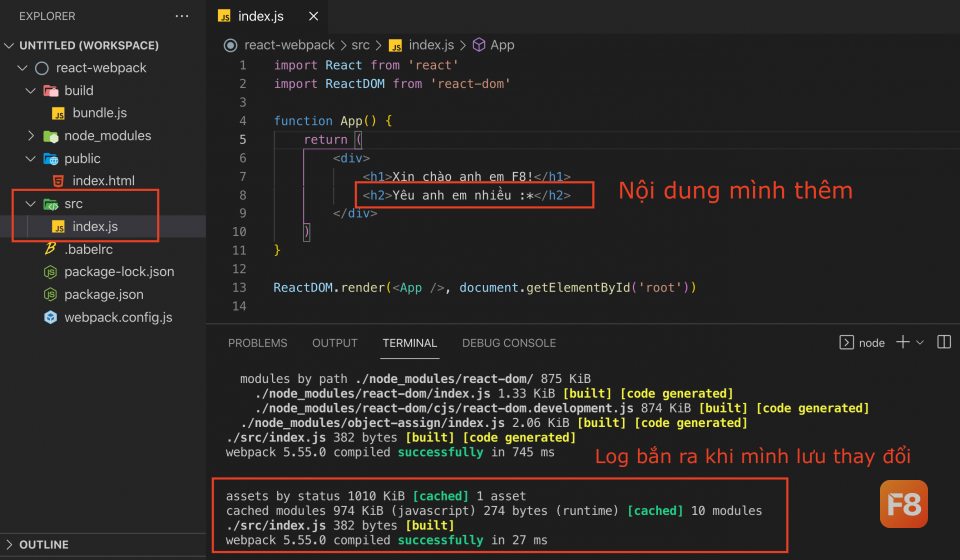
Nội dung website trên trình duyệt cũng thay đổi theo:
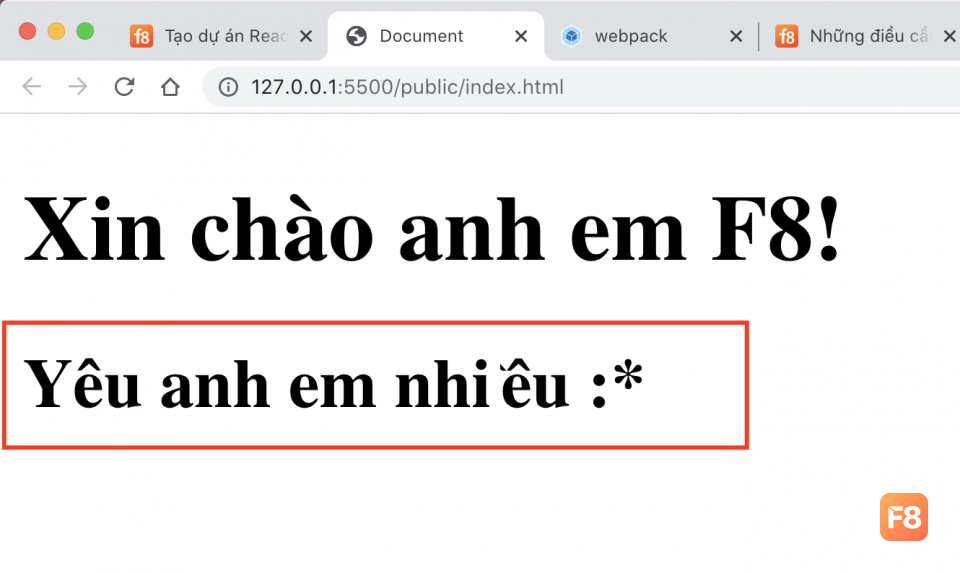
Nhờ Live Server mà ta không cần F5 trang web.
Okie, tới đây các bạn hình dung flow chạy nó như này:
- Webpack khi được chạy sẽ lắng nghe thay đổi của file
- Khi file thay đổi Webpack sẽ biên dịch và update vào
build/bundle.js - Website được chạy sẽ link file script từ
build/bundle.js - Live Server chạy web và lắng nghe thay đổi của
build/bundle.jsđể F5 lại trang
Cài đặt html-webpack-plugin
Tại sao phải cài thằng này làm gì? Ở phần trước các bạn có nhớ ta phải tự đi thêm thằng này vào index.html không?
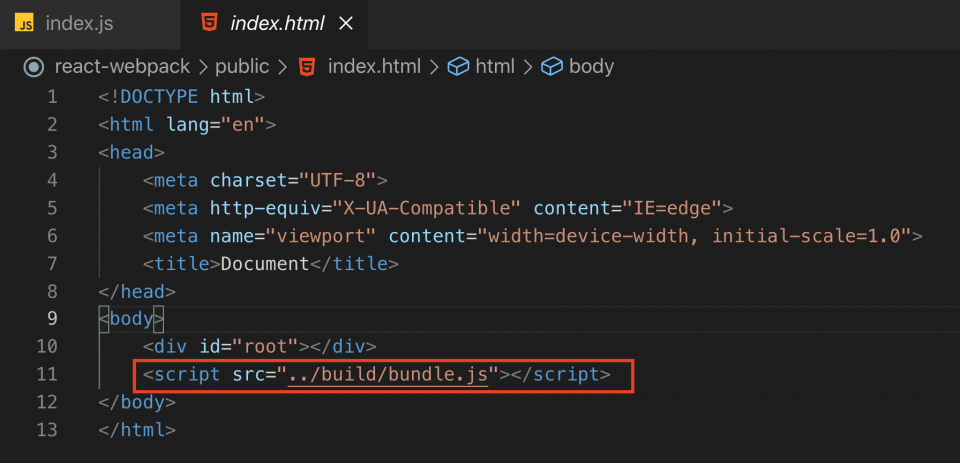
Làm như này khá thủ công, chúng ta có thể tự động hóa nó vì rõ ràng ta đã mất công cấu hình trong Webpack rồi mà.
Chỗ này này:
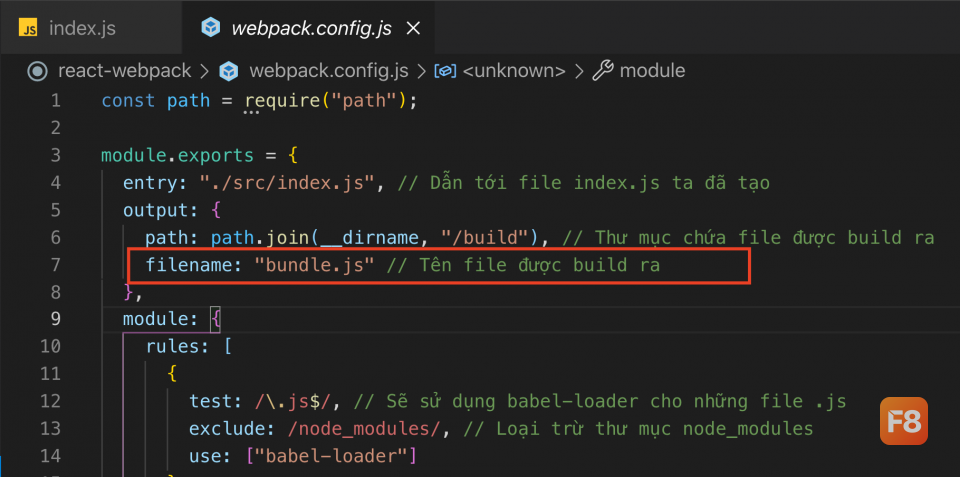
Chính vì vậy html-webpack-plugin ra đời để giúp chúng ta "nhờ" Webpack sau khi build ra build/bundle.js thì thêm hộ chúng ta vào public/index.html luôn.
Cài đặt:
Nếu thấy Ternimal đang được dùng để chạy npm start rồi thì bạn có 2 cách sau:
- Mở Teminal mới để chạy (không thoát Terminal cũ)
- Đóng Terminal hiện tại (Click vào Terminal rồi nhấn
Ctrl + C), chạy lệnh cài đặt, chạy lạinpm start
Cài thành công sẽ trông như này:
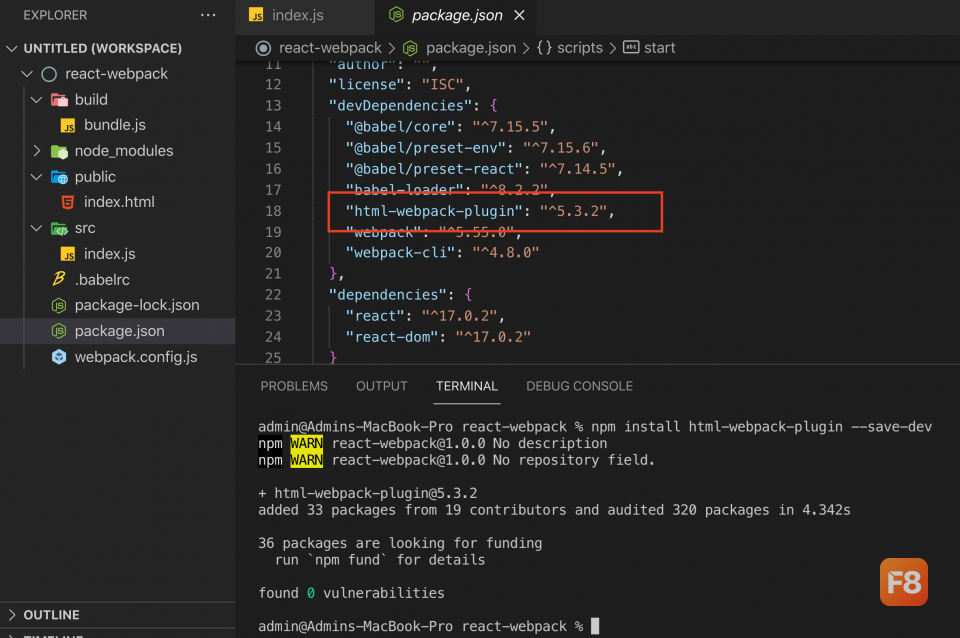
Tiếp theo ta đi update cấu hình Webpack để thêm html-webpack-plugin vào dự án.
Tại webpack.config.js hãy thêm:
Làm đúng trông sẽ như sau:
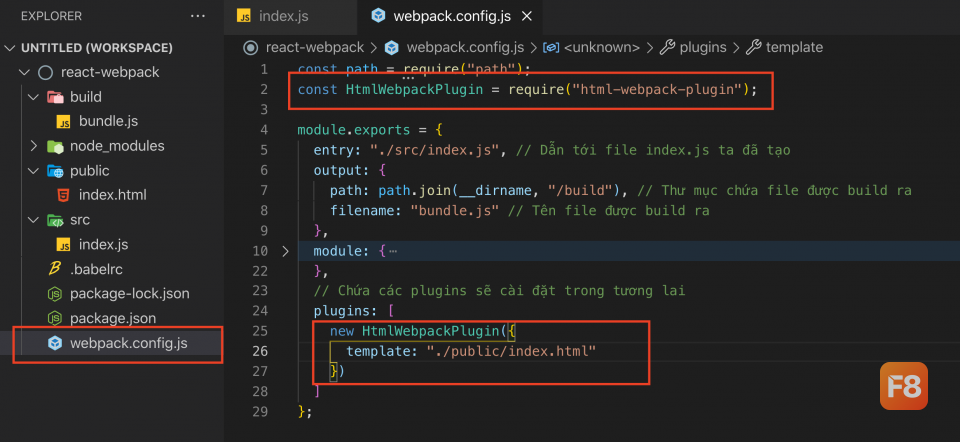
Đi xóa bỏ phần khoanh đỏ khỏi file public/index.html:
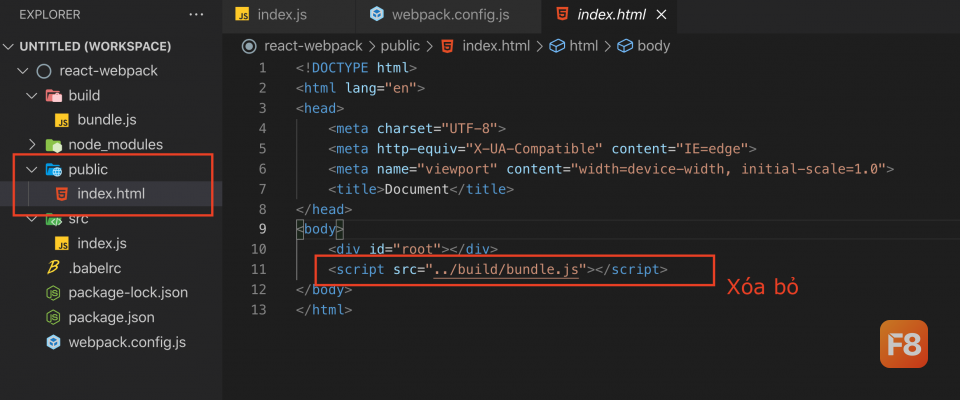
Nhấn Ctrl + C tại Terminal và chạy lại lệnh npm start để thấy kết quả!
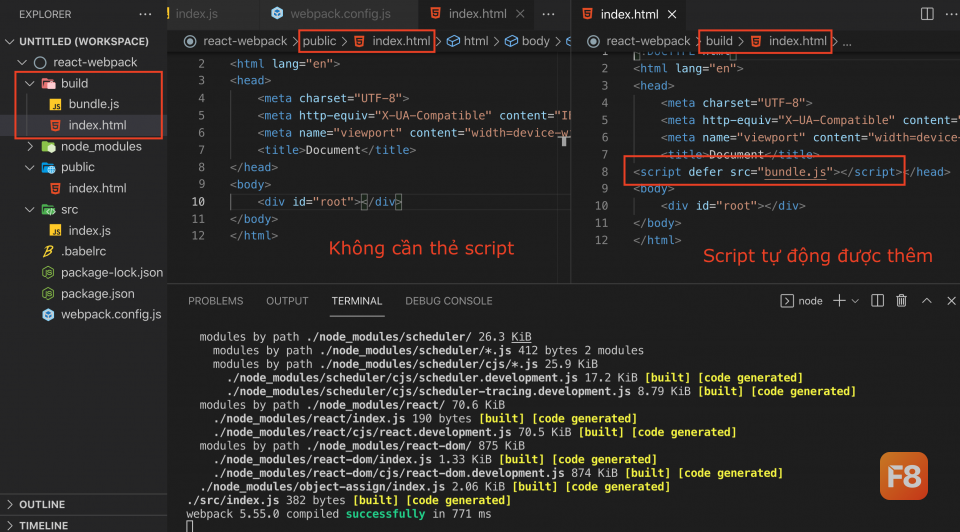
Thuộc tính
defertrong thẻ script để báo với trình duyệt rằng hãy thực thi code Javascript sau khi HTML đã được parse xong. Điều này giúp đặt được thẻ script trên thẻheadmà code Javascript vẫn có thể truy cập được HTML DOM viết dướibody.
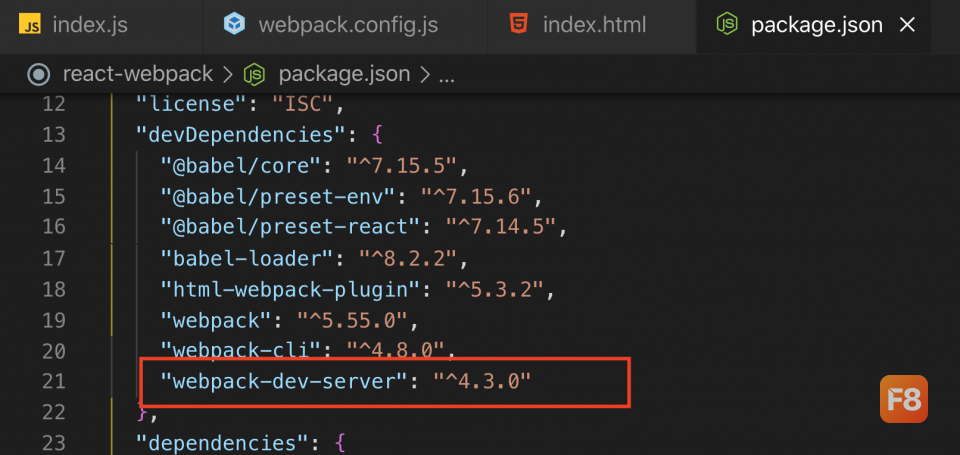
Cài đặt webpack-dev-server
Đây là bước cuối cùng của hướng dẫn này.
Ở phần trước chúng ta vẫn sử dụng VSCode Live Server để chạy web, trong thực tế khi ta đã cài đặt Node và sử dụng Webpack thì ta sẽ không cần dùng tới Live Server. Bản thân Node có thể start được web server (máy chủ web) rồi, giờ ta sẽ đi cài thêm webpack-dev-server để có được một web server kết hợp được Webpack và Node nhé.
Chạy:
Sau khi cài đặt thành công:
Sửa lại cấu hình scripts trong package.json:
Làm đúng trông sẽ như sau:
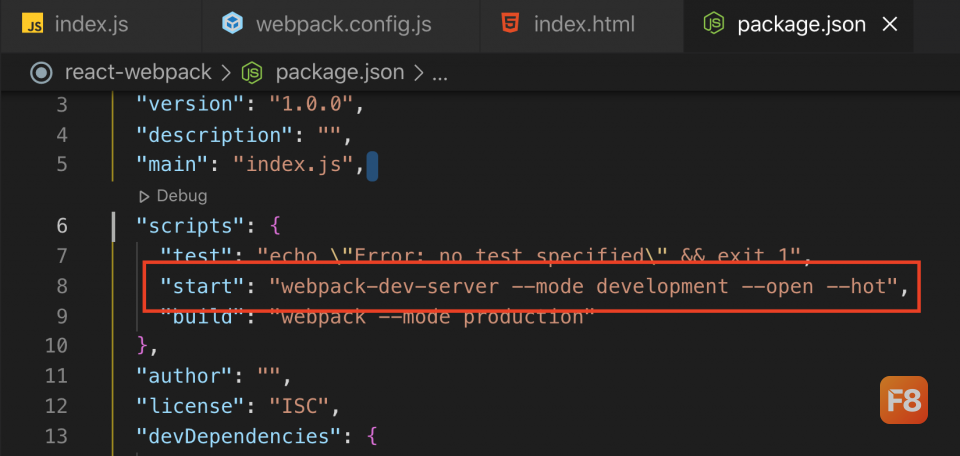
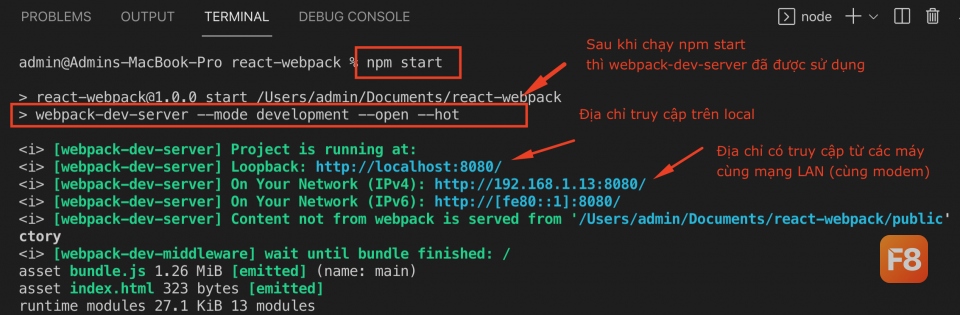
Tắt bỏ Live Server, nhấn Ctrl + C tại Terminal và chạy lại lệnh npm start để thấy kết quả!
Thành quả
Sau khi chạy npm start:
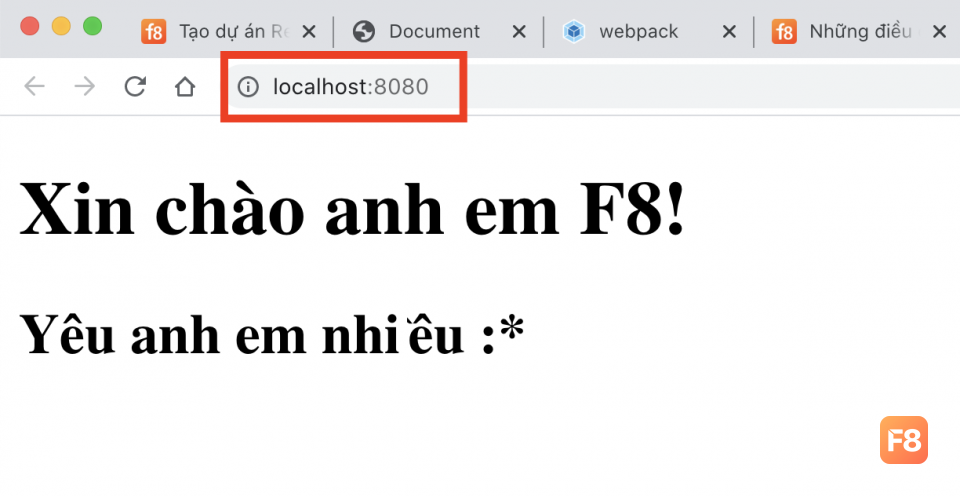
Trang web tự động được mở trên trình duyệt:
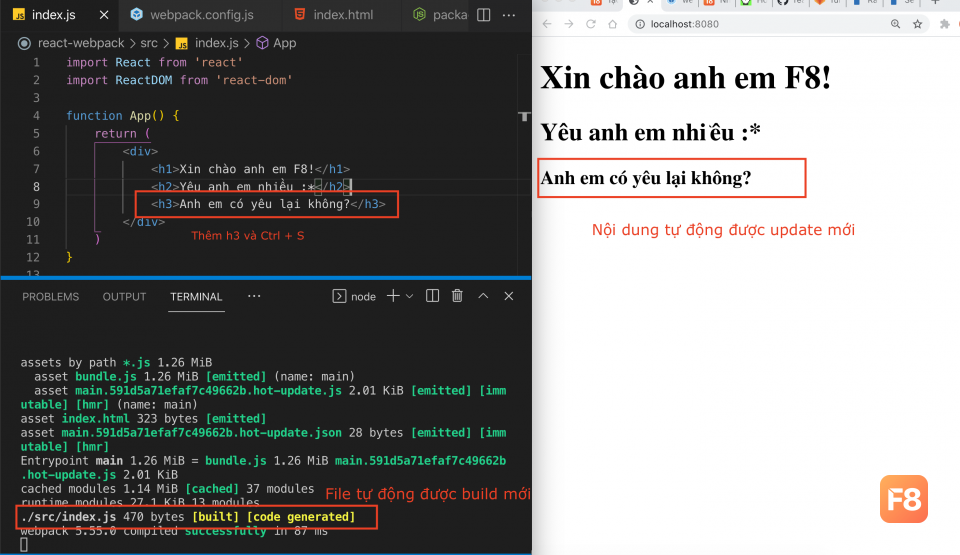
Thử đi sửa nội dung file src/index.js xem sao?
Hết phần 1
Đợi mình ra phần 2 nữa nhé, phần 2 sẽ hướng dẫn anh em cài thêm SASS, chia component và xây dựng một ứng dụng nhỏ xinh gì đó nhé 😍😍😍