
Selenium Cho Tester: Hướng Dẫn Automation Testing Cơ Bản Từ A-Z

5 tháng trước · 19 phút đọc
Selenium là gì và tại sao tester cần biết?
Mình nhớ lần đầu được giao task regression testing cho một app thương mại điện tử - hơn 80 test case, chạy tay mất gần 2 ngày. Deadline 24 tiếng. Đó là lúc mình thực sự hiểu tại sao automation testing tồn tại.
Selenium là framework kiểm thử tự động (automation testing) mã nguồn mở, cho phép bạn điều khiển trình duyệt web bằng code - giống như bạn đang ngồi click chuột, nhập liệu, nhưng máy làm thay bạn. Viết một lần, chạy bao nhiêu lần cũng được.
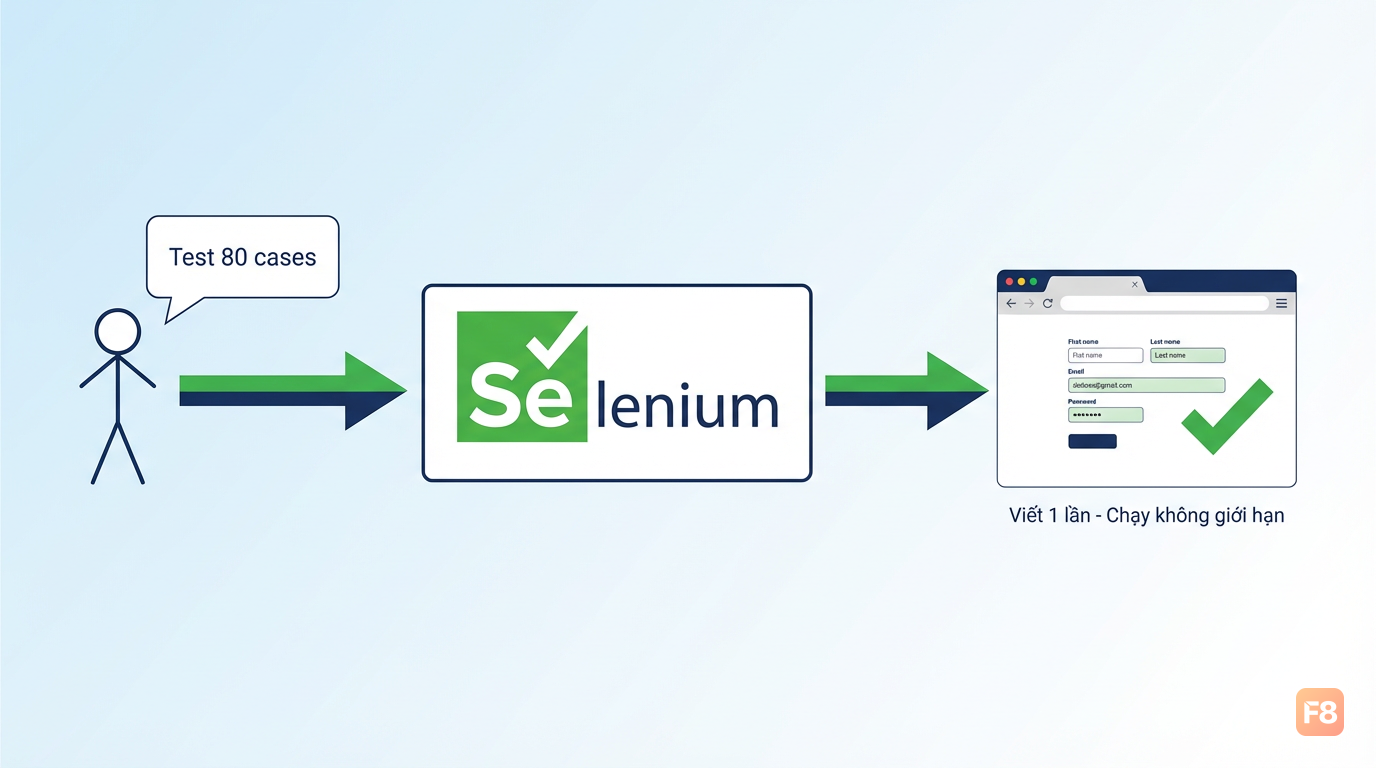 Selenium tự động hóa thao tác trình duyệt, giải phóng tester khỏi lặp đi lặp lại
Tại sao tester cần biết? Ba lý do thực tế:
- Regression testing tốn thời gian nhất trong chu kỳ phát triển. Selenium giảm thời gian đó từ ngày xuống giờ.
- Job description tester ngày càng yêu cầu automation. Biết Selenium = lợi thế cạnh tranh rõ ràng.
- Manual testing không scale được. App lớn, release nhanh, team nhỏ - automation là bắt buộc.
Selenium hỗ trợ nhiều ngôn ngữ: Java, Python, C#, JavaScript, Ruby. Trong bài này mình dùng Java vì cộng đồng lớn, nhiều tài liệu, dễ tìm giải pháp khi gặp lỗi.
Các thành phần của Selenium
Selenium không phải một tool đơn lẻ. Đây là bộ công cụ gồm 3 thành phần chính, mỗi thứ phục vụ mục đích khác nhau.
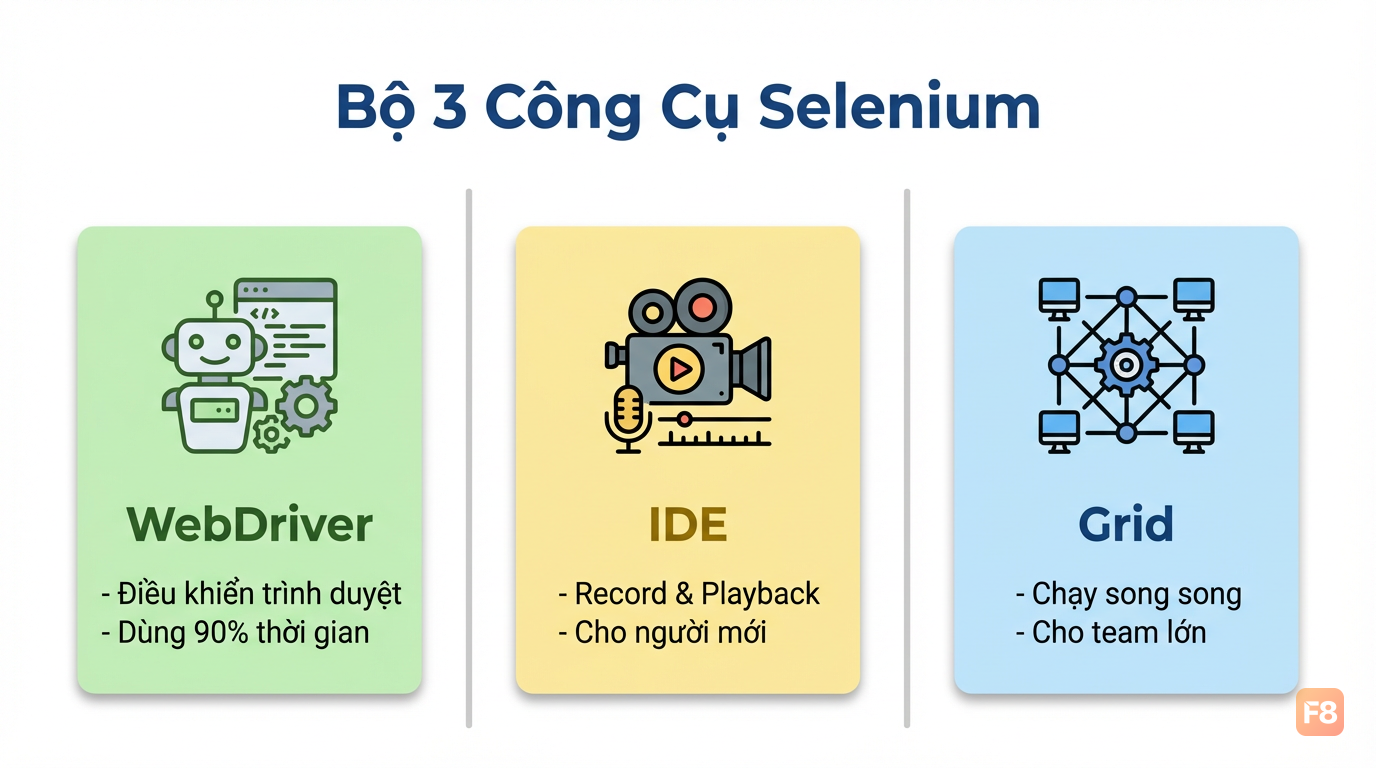 Ba thành phần Selenium phục vụ các nhu cầu testing khác nhau
Selenium WebDriver - thứ bạn sẽ dùng 90% thời gian. WebDriver giao tiếp trực tiếp với trình duyệt (Chrome, Firefox, Edge) thông qua driver tương ứng. Bạn viết code Java, WebDriver dịch lệnh đó thành hành động thực trên trình duyệt. Không cần server trung gian, không cần cài plugin - kết nối thẳng.
Selenium IDE - plugin trình duyệt, cho phép record thao tác tay rồi export thành code. Hữu ích khi mới bắt đầu hoặc cần tạo test case nhanh. Giới hạn: không xử lý được logic phức tạp như điều kiện if/else, vòng lặp, hay dynamic data. Dùng để học, không dùng cho production.
Selenium Grid - cho phép chạy test song song trên nhiều máy/trình duyệt cùng lúc. Bạn có 50 test case cần test trên Chrome, Firefox, Safari - Grid chạy cùng lúc thay vì tuần tự. Đây là thứ team lớn cần, fresher chưa cần vội.
Tóm lại: Bắt đầu với Selenium WebDriver + Java. IDE để thử nghiệm, Grid để scale sau.
Cài đặt môi trường Selenium WebDriver với Java
Bước này nhiều bạn bị stuck đầu tiên. Mình sẽ đi từng bước, không bỏ qua gì.
Cần cài gì?
- JDK 11+ (Java Development Kit) - nền tảng để chạy Java
- IntelliJ IDEA Community (miễn phí) hoặc Eclipse - IDE để viết code
- Maven - quản lý thư viện, tự động tải Selenium về
- ChromeDriver - cầu nối giữa Selenium và Chrome
Bước 1: Tạo Maven project và thêm dependency
Mở IntelliJ, tạo project mới kiểu Maven. Trong file pom.xml, thêm:
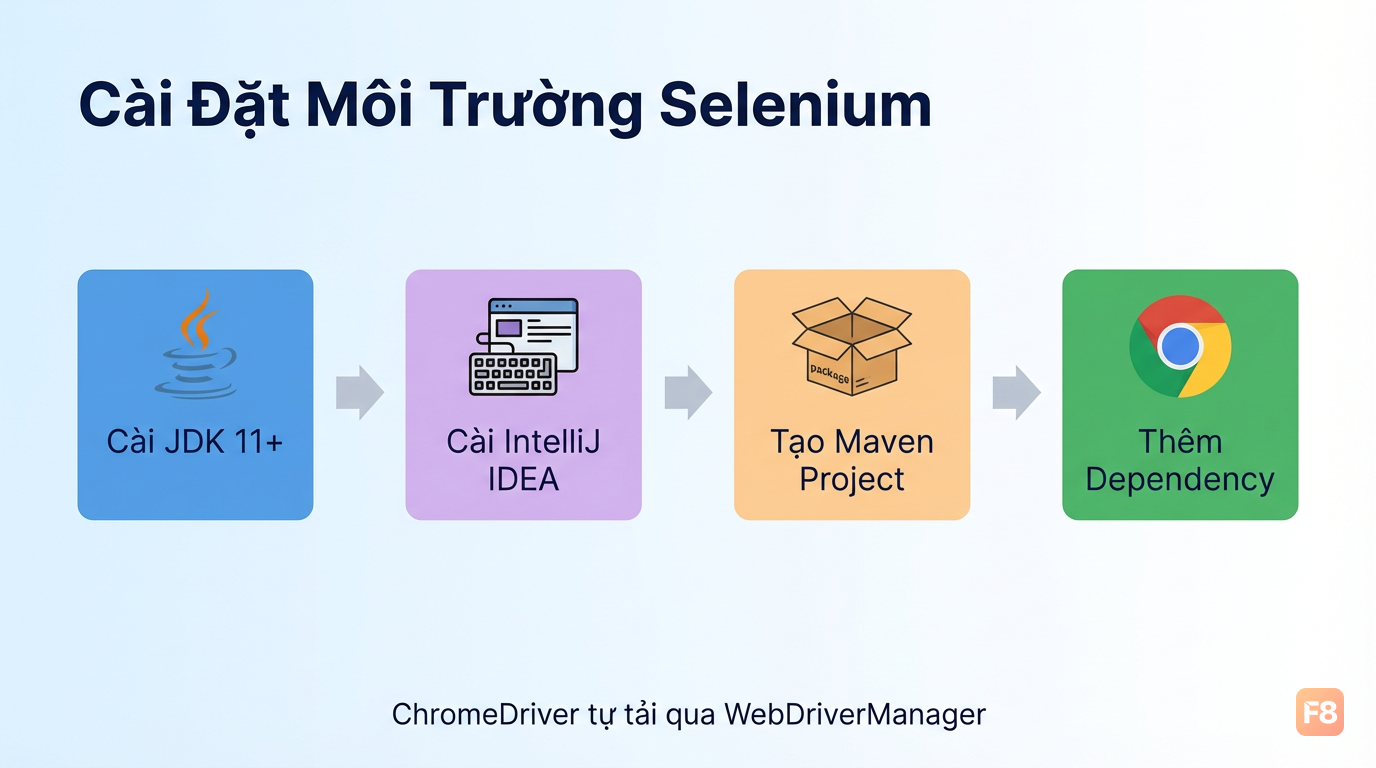 WebDriverManager giải quyết vấn đề version ChromeDriver không khớp - bạn không cần tải thủ công
WebDriverManager là thư viện cực quan trọng cho người mới. Thay vì tự tải ChromeDriver đúng version với Chrome đang dùng (dễ nhầm lắm), WebDriverManager tự lo phần đó. Một dòng code là xong.
Bước 2: Kiểm tra môi trường
Sau khi Maven tải dependencies xong, test nhanh bằng đoạn code này:
Chạy được, Chrome mở lên, in Title: Google - môi trường ok. Không chạy được? Kiểm tra JDK version (java -version trong terminal phải ra 11+).
Thấy bước này nhiều thứ cài? Bình thường. Mình cũng mất nửa buổi lần đầu. Quan trọng là làm từng bước, không skip.
Viết test script đầu tiên: Kiểm thử form đăng nhập
Kịch bản thực tế nhất cho fresher: test trang đăng nhập. Hầu hết app đều có, logic rõ ràng, dễ áp dụng sang project thật.
Mình dùng trang demo The Internet - trang luyện automation testing - trang web được tạo ra để luyện automation testing, không lo bị block hay thay đổi layout bất ngờ.
Locator - cách Selenium tìm element
Trước khi code, cần hiểu locator: cách Selenium tìm đúng element trên trang. Như bạn cần địa chỉ để tìm nhà vậy.
4 locator phổ biến nhất:
| Locator | Ví dụ | Khi nào dùng |
|---|---|---|
By.id |
By.id("username") |
Có id - ưu tiên dùng nhất |
By.name |
By.name("password") |
Input có attribute name |
By.cssSelector |
By.cssSelector(".login-btn") |
Linh hoạt, học được từ HTML/CSS |
By.xpath |
By.xpath("//button[@type='submit']") |
Khi id/name không có |
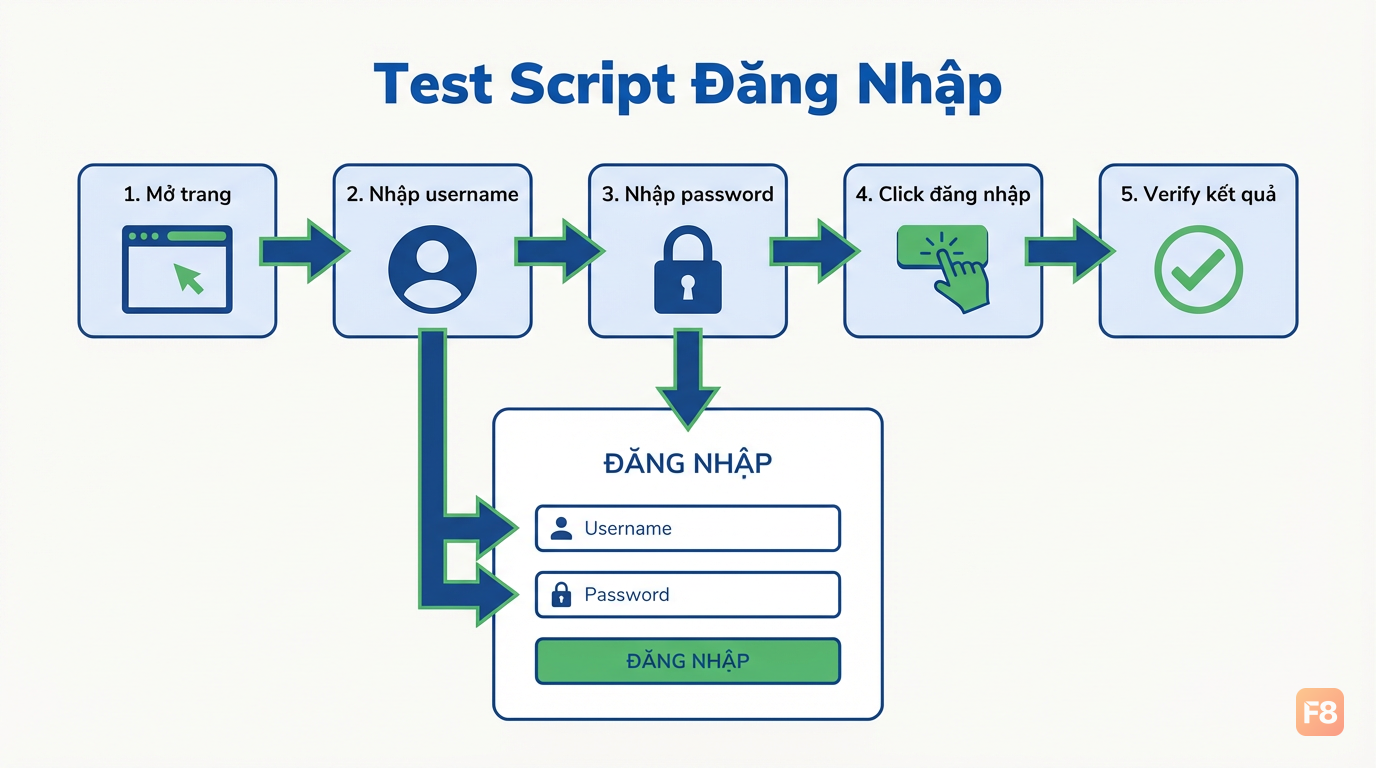 DevTools (F12) giúp bạn inspect element và tìm id, name, class để viết locator
Test script hoàn chỉnh
Lưu ý try-finally: bắt buộc phải có. Nếu test fail giữa chừng mà không có finally, Chrome sẽ mở lơ lửng, tiêu tốn RAM, đến lần sau chạy lại có thể lỗi. Mình từng bỏ qua rồi hỏng cả buổi test.
Chạy và đọc kết quả
Chạy class này, bạn sẽ thấy Chrome tự mở, tự điền form, tự click, rồi đóng. Console in ra PASS: Đăng nhập thành công. Làm được bước này là bạn đã viết automation test đầu tiên rồi.
Kết hợp Selenium với JUnit 5 và TestNG
Viết test trong main() như trên chỉ để học. Thực tế đi làm, bạn cần framework để tổ chức test case, báo cáo kết quả, và chạy nhiều test cùng lúc. Đó là lúc JUnit hoặc TestNG vào cuộc.
JUnit 5 hay TestNG?
| Tiêu chí | JUnit 5 | TestNG |
|---|---|---|
| Học nhanh | Dễ hơn | Có nhiều annotation hơn |
| Phổ biến | Rất phổ biến Java | Phổ biến trong QA |
| Parallel testing | Cần config thêm | Hỗ trợ built-in |
| Report | Cần plugin | Built-in HTML report |
| Dùng khi | Mới học, project nhỏ | Project QA chuyên dụng |
Mình sẽ hướng dẫn JUnit 5 vì đơn giản hơn, phù hợp người mới. TestNG học sau khi đã quen.
Cấu trúc test với JUnit 5
Thêm dependency vào pom.xml:
Viết lại LoginTest theo chuẩn JUnit:
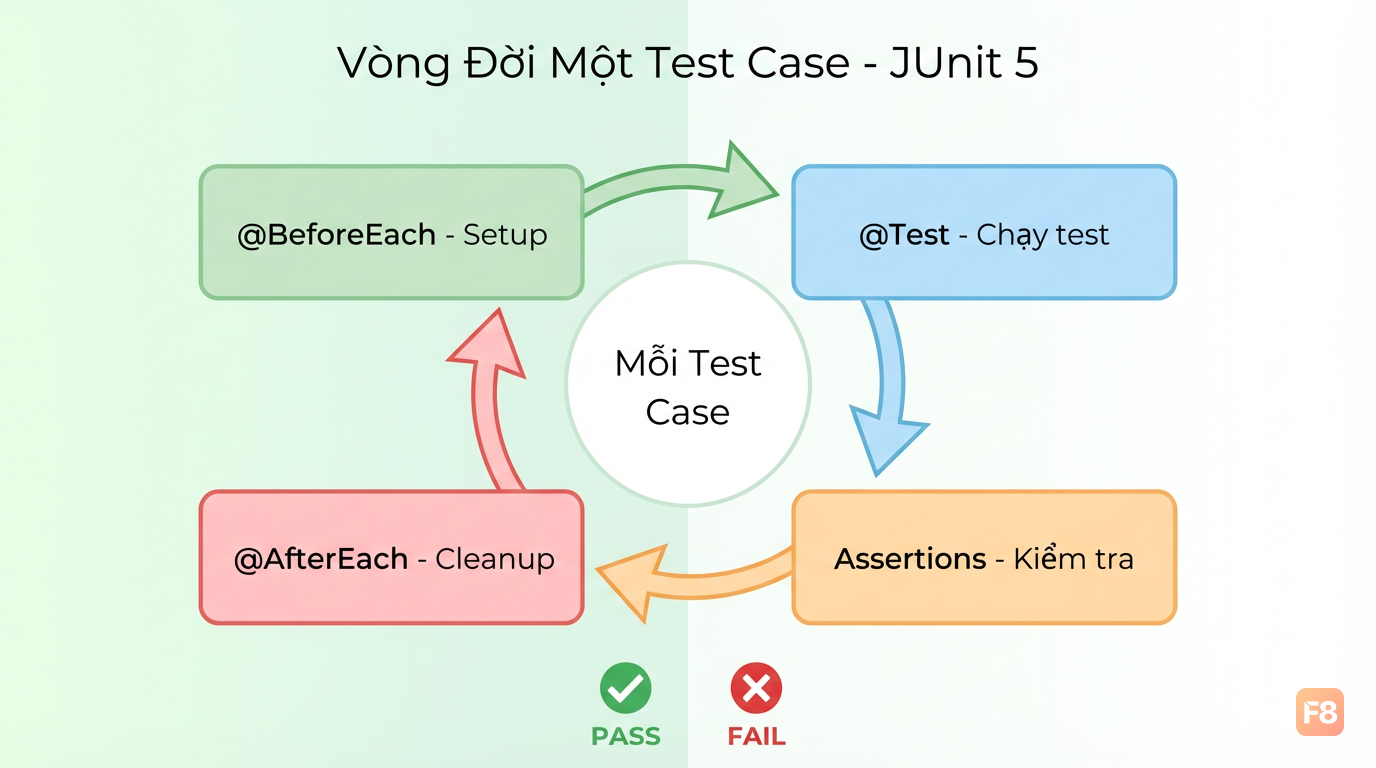 @BeforeEach và @AfterEach đảm bảo mỗi test case chạy độc lập, không ảnh hưởng nhau
3 annotation JUnit quan trọng nhất:
@BeforeEach- chạy trước mỗi@Test, setup môi trường sạch@Test+@DisplayName- đánh dấu test case, đặt tên đọc được@AfterEach- chạy sau mỗi@Test, dọn dẹp (đóng browser)
Sau khi chạy, IntelliJ hiện panel xanh (pass) hoặc đỏ (fail) với tên test case rõ ràng. Đây là format bạn sẽ dùng mỗi ngày khi làm automation tester.
Page Object Model - tổ chức code test như người chuyên nghiệp
Bạn viết được 5-10 test case rồi? Đến lúc học cách tổ chức code đúng chuẩn. Không phải để phức tạp hóa, mà vì lý do rất thực tế: khi UI thay đổi, bạn chỉ sửa 1 chỗ thay vì sửa 10 file.
Page Object Model (POM) là design pattern phổ biến nhất trong Selenium. Ý tưởng: mỗi trang web = một class riêng, chứa tất cả locator và method của trang đó. Test case chỉ gọi method, không cần biết locator.
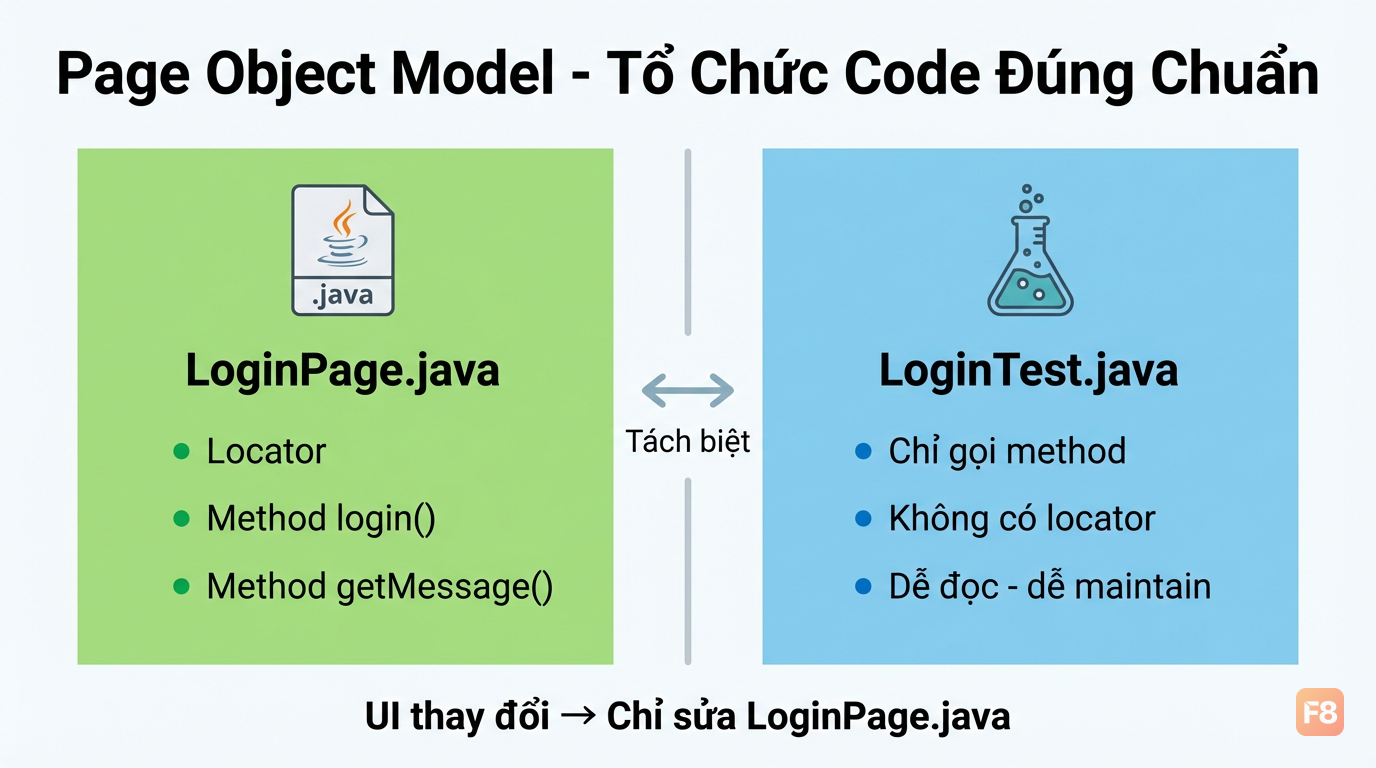 POM tách biệt locator và logic test - thay đổi UI chỉ cần sửa Page Class, không đụng đến test
Cấu trúc project theo POM
src/
├── main/java/
│   └── pages/
│       └── LoginPage.java    ← chứa locator + method
└── test/java/
    └── tests/
        └── LoginTest.java    ← chỉ gọi method, không có locator
LoginPage.java - Page Class
LoginTest.java - Test Class dùng POM
Thấy test class không có locator nào không? Nếu ngày mai dev đổi id của ô username, bạn chỉ vào LoginPage.java sửa 1 dòng. Không đụng đến test. Đây là lý do POM tồn tại.
Tải template project POM đã setup sẵn để dùng ngay: Checklist POM Selenium tương tác
Xử lý wait và dynamic content
Lỗi phổ biến nhất của fresher khi viết Selenium: NoSuchElementException - Selenium tìm element không thấy vì trang chưa load xong. Lỗi này không phải code sai, mà do timing.
Trang web hiện đại load không tuyến tính. DOM render xong, nhưng data từ API chưa về. Hay button chỉ xuất hiện sau animation 500ms. Selenium chạy nhanh hơn browser render.
Đừng dùng Thread.sleep()
Thread.sleep() vừa lãng phí thời gian (luôn chờ đủ 3s), vừa không đáng tin (nếu máy chậm thì 3s vẫn chưa load xong). Không dùng trong production code.
Dùng Explicit Wait
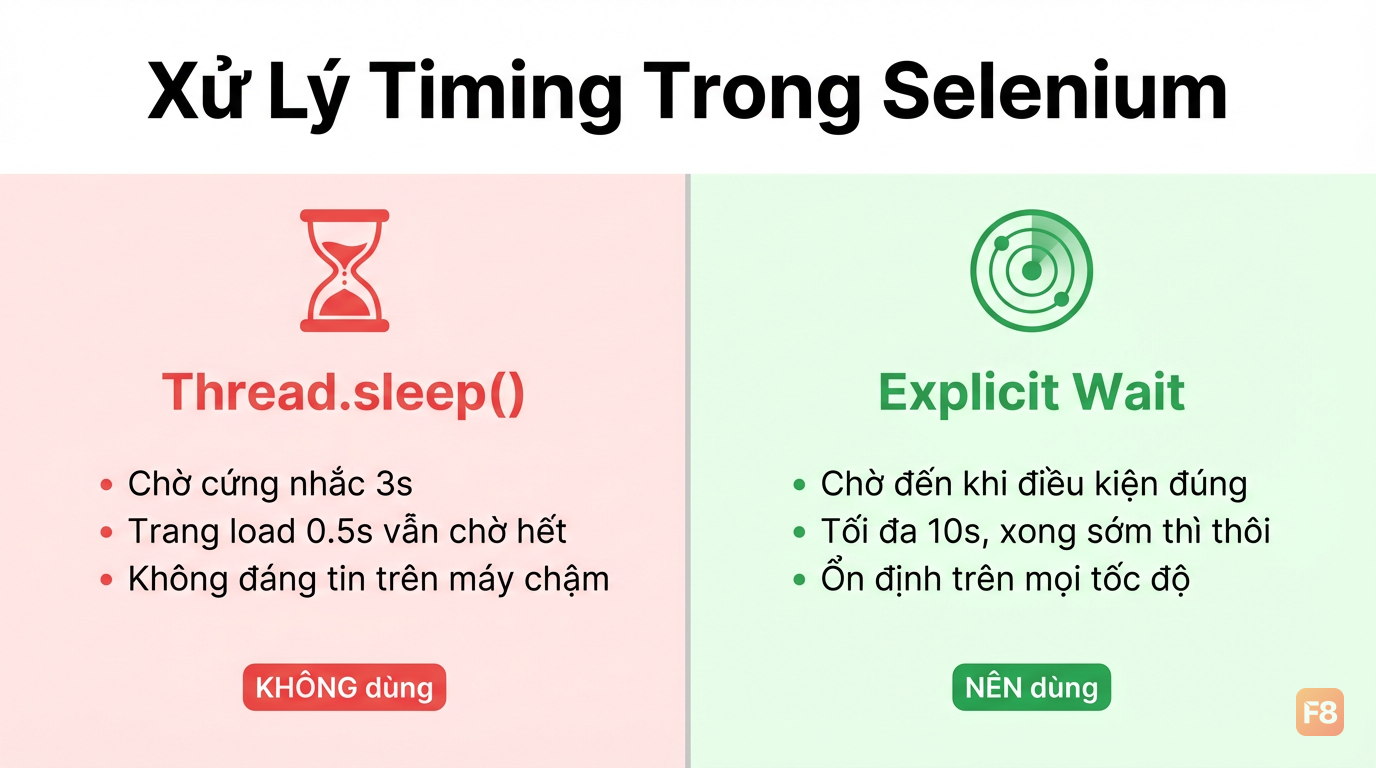 Explicit Wait chờ đúng điều kiện, tối đa 10s - tránh chờ cứng nhắc bằng Thread.sleep
3 ExpectedConditions hay dùng nhất:
elementToBeClickable- chờ element hiện và click được (nút, link)visibilityOfElementLocated- chờ element hiện và visibletextToBePresentInElementLocated- chờ text cụ thể xuất hiện
Quy tắc đơn giản: bất kỳ chỗ nào sau action (click, submit form) mà cần lấy element - dùng Explicit Wait. Không đoán mò timing.
Kiểm thử toàn diện: Kết hợp Selenium và Postman
Selenium kiểm thử giao diện (UI testing). Nhưng app thực tế có 2 lớp: UI và API backend. Chỉ test UI thôi chưa đủ.
Postman là tool kiểm thử API - gửi request HTTP (GET, POST, PUT, DELETE) và kiểm tra response trả về. Không cần giao diện, giao tiếp thẳng với backend.
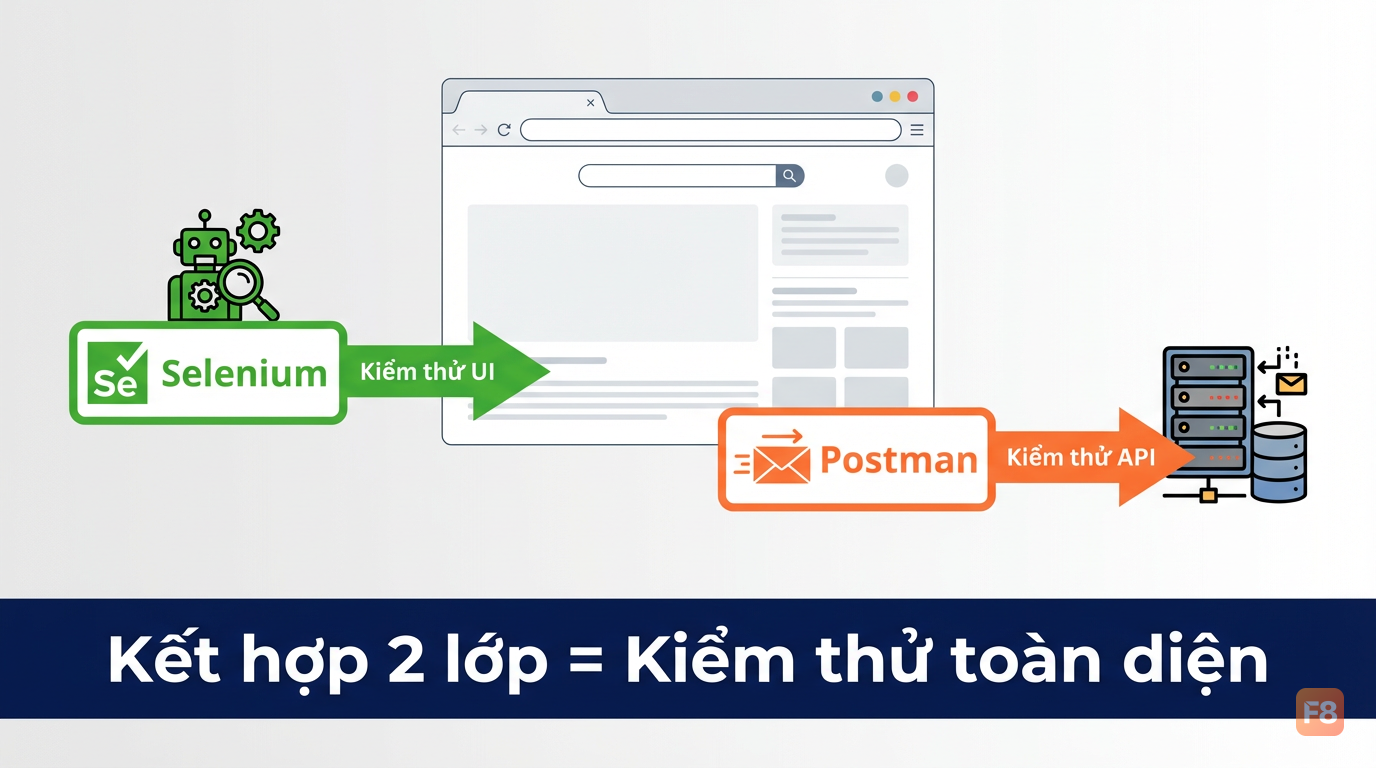 Kết hợp Selenium (UI) và Postman (API) tạo bộ kiểm thử toàn diện cả 2 lớp
Khi nào dùng Selenium, khi nào dùng Postman?
| Tình huống | Dùng gì | Lý do |
|---|---|---|
| Test form đăng nhập trên web | Selenium | Có giao diện cần tương tác |
| Test API đăng nhập trả đúng token | Postman | Kiểm thử tầng backend |
| Verify button disable sau submit | Selenium | Logic UI |
| Verify dữ liệu lưu đúng vào DB | Postman | Gọi API GET để kiểm tra |
| Regression test toàn bộ UI | Selenium | Chạy lại 50 test case tự động |
| Load test với 100 request | Postman Collection Runner | Selenium không phù hợp |
Ví dụ test kết hợp thực tế
Kịch bản: User đặt hàng thành công trên web.
Bước 1 - Selenium test UI flow:
Bước 2 - Postman verify data backend:
GET /api/orders?userId=123

Expected response:
{
  "status": 200,
  "data": {
    "orderId": "ORD-456",
    "status": "confirmed",
    "items": [{"name": "Áo thun", "qty": 1}]
  }
}
Test script trong Postman:
Selenium xác nhận UI đúng, Postman xác nhận data backend đúng. Cả hai cùng pass mới thực sự gọi là feature hoạt động tốt.
Tải checklist kiểm thử kết hợp Selenium + Postman: Checklist kiểm thử Selenium + Postman
Lỗi thường gặp và cách xử lý
Dưới đây là những lỗi mình gặp nhất và thấy fresher hay bị stuck nhất. Lưu lại, đỡ mất thời gian Google.
Lỗi 1: NoSuchElementException
org.openqa.selenium.NoSuchElementException: no such element: Unable to locate element
Nguyên nhân thường gặp:
- Element chưa load kịp khi Selenium tìm
- Locator sai (id bị thay đổi, có space thừa)
- Element nằm trong iframe
Fix:
Lỗi 2: StaleElementReferenceException
org.openqa.selenium.StaleElementReferenceException
Nguyên nhân: Bạn lưu element vào biến, sau đó trang refresh/DOM thay đổi, element cũ không còn valid.
Fix: Tìm lại element thay vì dùng biến cũ:
Lỗi 3: ElementClickInterceptedException
Nguyên nhân: Một element khác đè lên element muốn click (popup, overlay, banner cookie).
Fix:
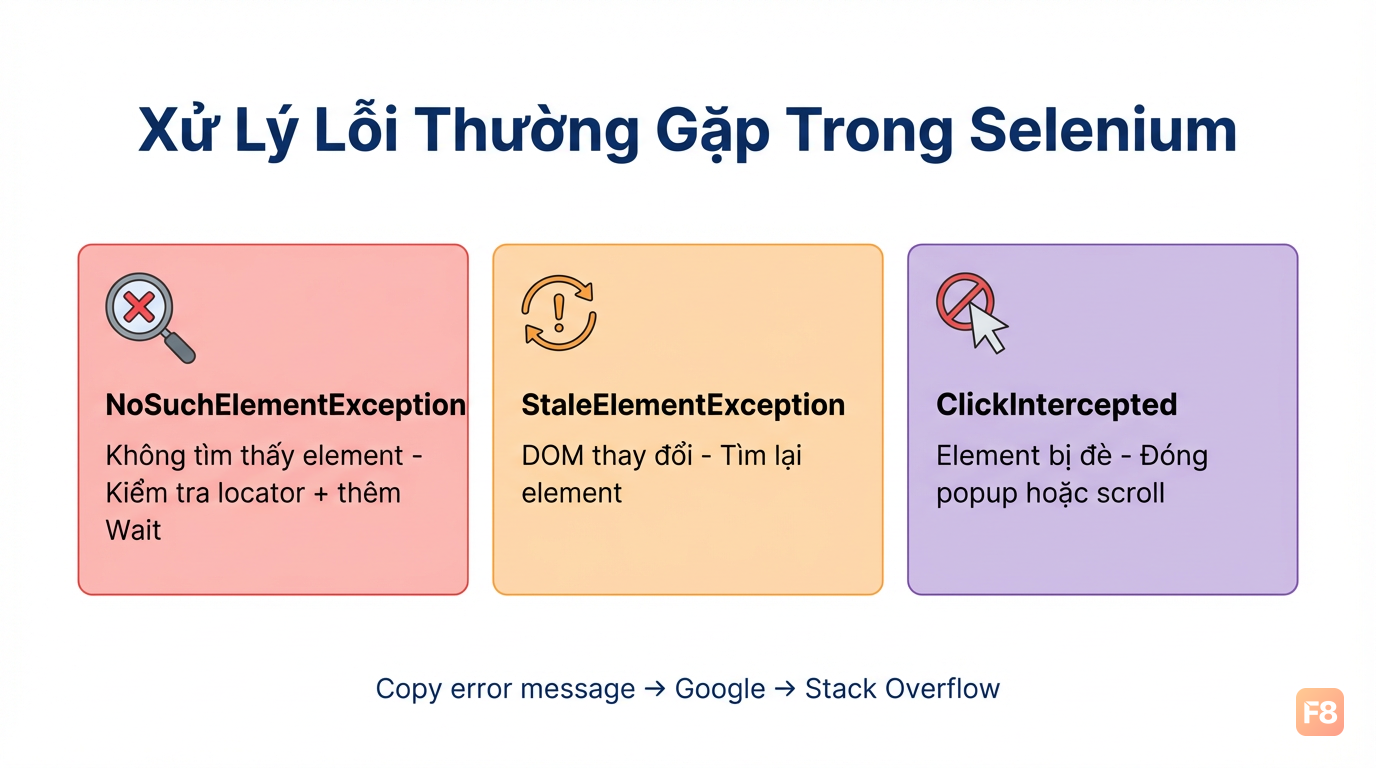 Ba lỗi Selenium phổ biến nhất và cách nhận biết từ error message
Một tip thực tế: khi gặp lỗi lần đầu, copy nguyên error message ra Google. Selenium có cộng đồng lớn, hầu hết lỗi đã có giải pháp trên Stack Overflow. Điều quan trọng là đọc hiểu lỗi trước khi tìm cách fix.
Bước tiếp theo sau khi học xong bài này
Bạn vừa đi qua toàn bộ nền tảng automation testing với Selenium: hiểu cấu trúc, cài môi trường, viết test script, tổ chức code POM, xử lý timing, kết hợp Postman. Đây là đủ để bắt đầu contribute vào project thật.
Làm ngay sau bài này:
- Cài JDK + IntelliJ + Maven trong buổi chiều hôm nay - không để qua hôm sau
- Viết test case đăng nhập cho trang The Internet Herokuapp - dùng đúng code trong bài, chạy xem kết quả
- Thêm 2-3 test case negative (sai username, để trống, ký tự đặc biệt)
- Refactor theo POM - tách LoginPage.java và LoginTest.java
- Thêm Explicit Wait vào mọi chỗ sau action
Học tiếp sau khi thành thạo bài này:
- TestNG - annotation phong phú hơn, report đẹp hơn, parallel testing dễ hơn. Nhiều công ty QA dùng TestNG hơn JUnit.
- Selenium Grid - chạy test song song trên nhiều trình duyệt cùng lúc, rút ngắn thời gian regression
- CI/CD với GitHub Actions - tự động chạy test mỗi lần commit code, kết quả báo về email/Slack
- Cucumber + BDD - viết test case bằng ngôn ngữ tự nhiên (Given/When/Then), non-technical stakeholder đọc được
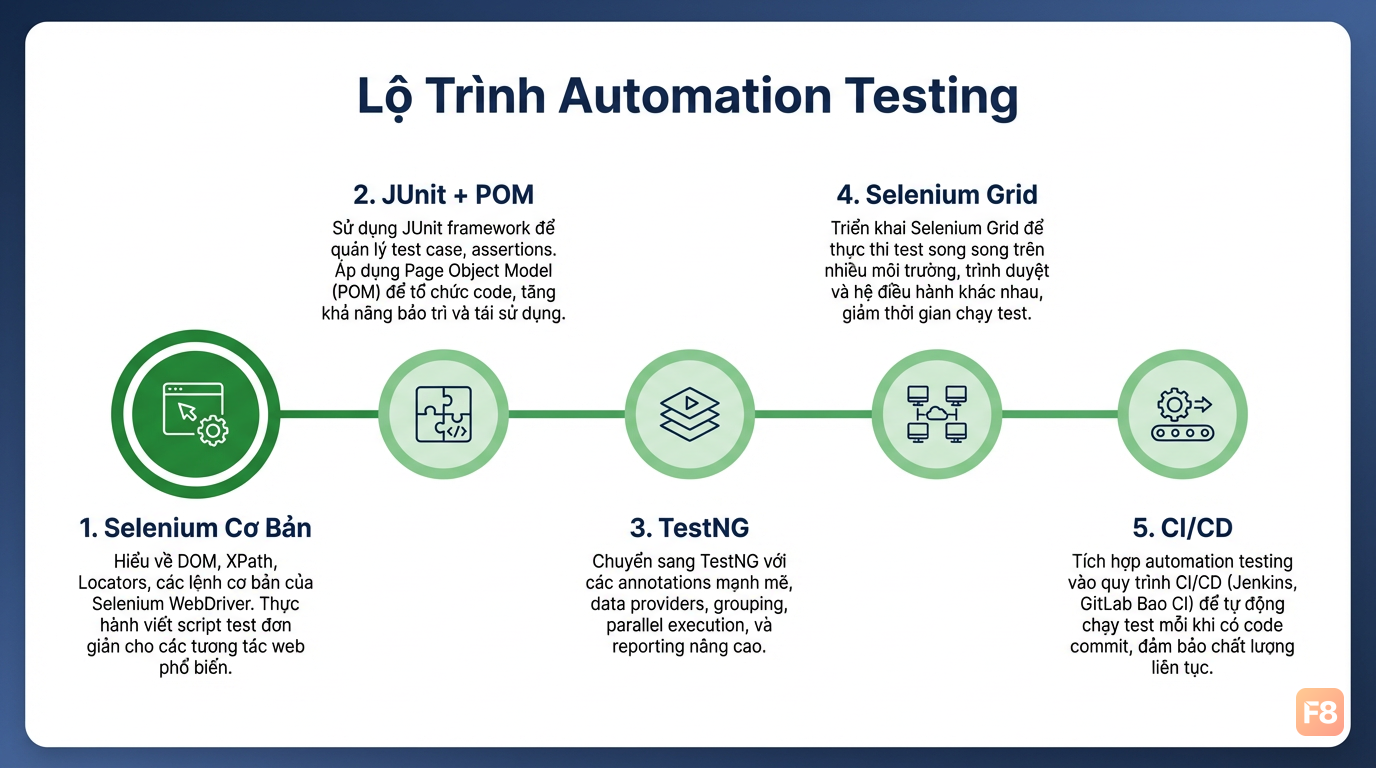 Lộ trình học automation: từ Selenium cơ bản đến CI/CD tự động hóa hoàn toàn
Một điều mình muốn nói thẳng: Selenium có learning curve, nhưng không phải rocket science. Khó nhất là bước đầu - setup môi trường, hiểu locator, debug lỗi đầu tiên. Qua được 3 bước đó, phần còn lại là thực hành thêm nhiều test case.
Nếu bạn chưa quen với HTML/CSS (cần để hiểu locator và cấu trúc DOM), khóa HTML CSS từ Zero đến Hero miễn phí sẽ giúp bạn đọc DOM dễ hơn - không cần học cả khóa, chỉ cần phần selector và box model là đủ.
Bắt đầu với 1 test case. Rồi 5. Rồi 20. Tester giỏi không phải người biết nhiều tool, mà là người test kỹ và test đúng chỗ cần test.
Comment bên dưới nếu bạn bị stuck ở bước nào - mình trả lời từng bạn.