
Setup Môi Trường Lập Trình Nhanh Chóng Cho Desktop. Phần 1: Lý thuyết

4 năm trước · 6 phút đọc
Một ngày đẹp trời, bạn mới sắm cho mình một chiếc laptop hoặc một bộ PC để tập trung theo đuổi công nghệ thông tin, theo ngành code, ... Nhưng bạn sẽ gặp một cảnh tượng tương đối quen thuộc là bạn phải lần mò hàng giờ để có thể cài một loạt những phần mềm phục vụ nhu cầu code và những nhu cầu cơ bản hàng ngày khác. Trong bài viết này hãy cũng mình tìm hiểu một trong những cách setup các phần mềm nhanh chóng mà bạn có thể áp dụng trong công việc đầy bận rộn sau này nhé
Cách cài đặt phần mềm thông thường
Một người dùng Windows đơn thuần, khi muốn cài một phần mềm, thì sẽ phải trải qua những bước như sau:
- Mở trình duyệt (Edge, Chrome, Firefox, ...)
- Tìm đến trang chủ của phần mềm muốn cài
- Tải gói cài đặt về
- Mở lên, ấn một loạt Next, Next, Next, ... Rồi chờ ... Rồi Finish ... Và mở lên sử dụng
Cách làm này tuy dễ nhưng thường tương đối lâu (lâu hay không thì máy với mạng của bạn có đủ tốt hay không) vì thay vì chỉ tập trung vào việc tải về và cài đặt thì còn có những yếu tố khác chi phối tới tốc độ của cài đặt như:
- Yếu tố đồ họa: Một số trang web làm giao diện của mình trở nên bóng bẩy, kể cả trang để tải bộ installer, bằng các thư viện frontend khiến cho trang web trở nên nặng hơn, sẽ load chậm với mạng yếu, và gây lag cực mạnh với các máy tính có cấu hình yếu. Chưa kể việc một số trang download lậu có nhiều quảng cáo hiện lên liên tục cũng khiến việc giật lag xảy ra.
- Nhắc đến giật lag: việc mở các trình duyệt web nhiều khi có thể khiến cho RAM bị hết nhanh chóng, và có thể dẫn đến treo máy (cũng may mắn là các máy mới ngày này trang bị lượng RAM đủ lớn để gồng gánh được).
Một cách khác để cài đặt phần mềm
Windows vốn sinh ra để người dùng có thể cài đặt phần mềm theo cách trên. Nhưng hệ điều hành nào thì cũng đều có command line cả: Windows, Linux, MacOS hay có là ông "giời" OS đi chăng nữa thì cũng sẽ đều có cả. Command line vốn là một công cụ để con người có thể giao tiếp với máy tính sử dụng các câu lệnh để giao tiếp với máy tính một cách nhanh chóng do chỉ tập trung vào các operations mà con người muốn đưa ra (kiểu như đi thẳng vào vấn đề ý). Vậy nên tại sao chúng ta không dùng command line để cài phần mềm nhỉ?
Package manager
Package manager (Trình quản lý gói tin) là một phần mềm cho phép chúng ta có thể cài đặt, quản lý và nâng cấp các gói tin (có thể hiểu nôm na là các phần mềm và các công cụ mà chúng ta sử dụng).
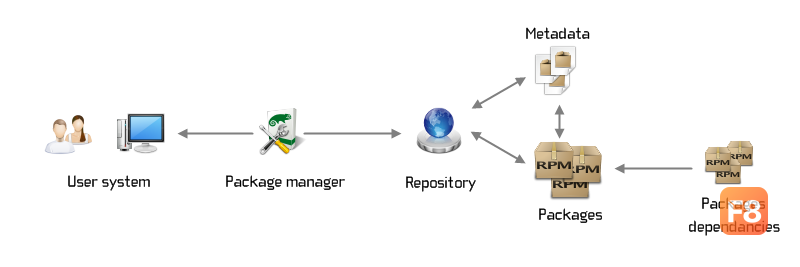 |
|---|
| Cơ chế hoạt động của một package manager |
Mỗi một package manager sẽ có một server để chứa các repositories (như là các cái thùng để chứa package, và các metadata của phần mềm đó). Khi người dùng nhập lệnh cài đặt trong command line, package manager sẽ tìm trên server cái repo tương ứng để tải về. Tải về xong, repo sẽ được giải nén thành các package để bắt đầu cài trên máy.
Ưu và nhược điểm của việc sử dụng package manager
Ưu điểm:
- Tiết kiệm thời gian: bản chất các câu lệnh này chỉ tập trung vào việc tải về, cài đặt, hoặc update và không bị các yếu tố khác không cần thiết chi phối, nên thời gian sẽ được rút ngắn hơn so với việc cài bằng installer đồ họa. Ngoài ra một số thư viện còn không có installer đồ họa, mà chỉ có đúng các file thư viện. Cách cài đặt các thư viện đó thường phức tạp (OpenGL là một ví dụ) thì với một câu lệnh từ package manager, thì mọi thứ sẽ được setup ngay và luôn.
- Quản lý dễ dàng hơn: đúng như tên gọi, package manager cho phép chúng ta có thể biết được các thông số cần thiết của phần mềm như là phiên bản (để tính đường update), publisher (để giúp chúng ta xác nhận package đó là đáng tin cậy hay không), ...
Nhược điểm:
- Không được tự do chọn lựa về vị trí cài đặt: Nhiều install đồ họa cho phép chúng ta chọn ổ đĩa và folder theo nhu cầu để cài đặt, để giúp chúng ta quản lý dễ hơn hoặc để giúp cho một ổ đĩa (nhất là ổ C:\ hoặc ổ cài Windows tương ứng) tránh bị đầy. Nhưng khi bạn cài theo cách này, bạn sẽ phải chấp nhận việc phần mềm đó sẽ được cài vào C:\ (đa số là vậy)
- Việc kiếm câu lệnh hay nghĩ ra câu lệnh hợp lý để cài đặt thật sự vất vả: điều này chỉ thực sự là điểm yếu trên Windows, chứ trên MacOS thì đây không hẳn là nhược điểm, và trên Linux thì càng KHÔNG phải. Những câu lệnh trên powershell (là một cái shell của Windows, đàn em của Command Prompt) thường rất loằng ngoằng, dài dòng hơn cả của Linux và Mac. Chưa kể, việc nhớ những câu lệnh "thần thánh" này không hề dễ dàng chút nào. Nhưng tuy nhiên, trong phần sau, mình sẽ cùng các bạn khắc phục vấn đề này.
Mình xin dừng bài viết tại đây. Trong phần sau, mình sẽ cùng các bạn setup môi trường lập trình Windows bằng phương pháp này nhé!
Đọc phần 2 tại đây
Thân ái