
Tiện ích hiển thị keystrokes

5 năm trước · 4 phút đọc
Lời ngỏ
Hello anh em, việc hiển thị các keystrokes (tạm dịch: "tổ hợp phím") trong quá trình làm video hướng dẫn, highlight nội dung bạn đang gõ lên màn hình. Nếu bạn có nhu cầu đó thì đây là bài viết dành cho bạn.
Nội dung
1. Carnac (Windows)

1.1. Hướng dẫn cài đặt Carnac
Yêu cầu hệ điều hành từ Windows 7 trở lên + .Net 4.5.2 trở lên.
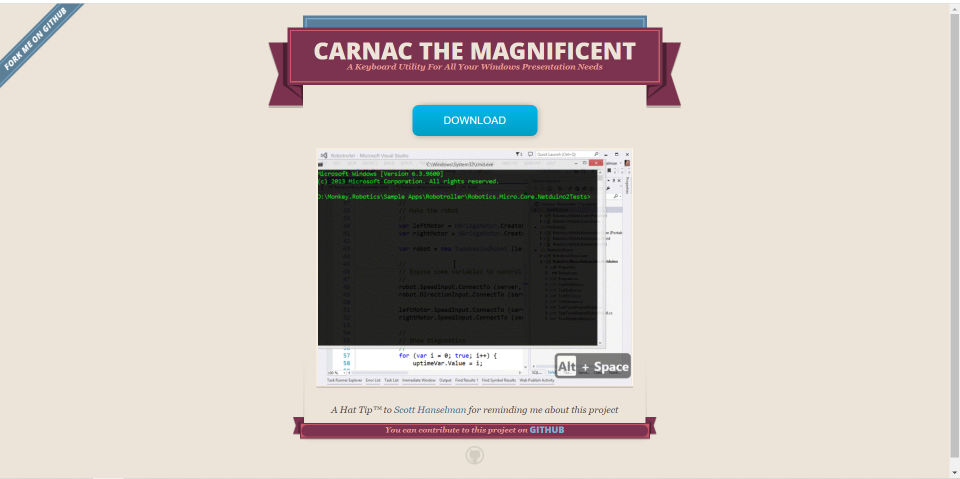
Bước 1: Truy cập trang chủ Carnac hoặc tải nhanh phiên bản 1.2.3 tại đây
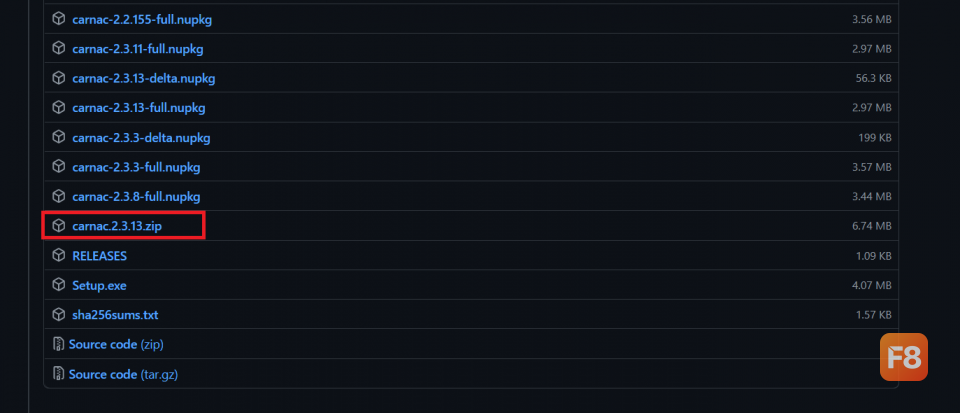
Bước 2: Chọn mục "carnac.2.3.13.zip" như hình dưới đây:
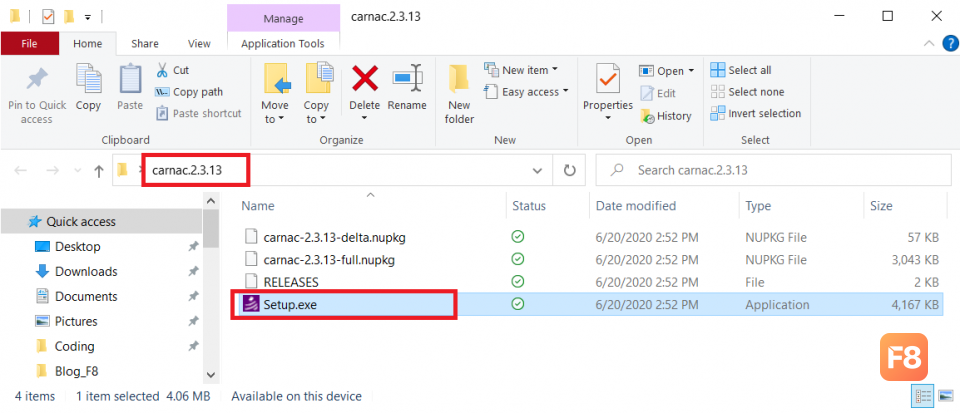
Bước 3: Giải nén và tiến hành cài đặt => Bạn nhấn double click vào "Setup.exe".
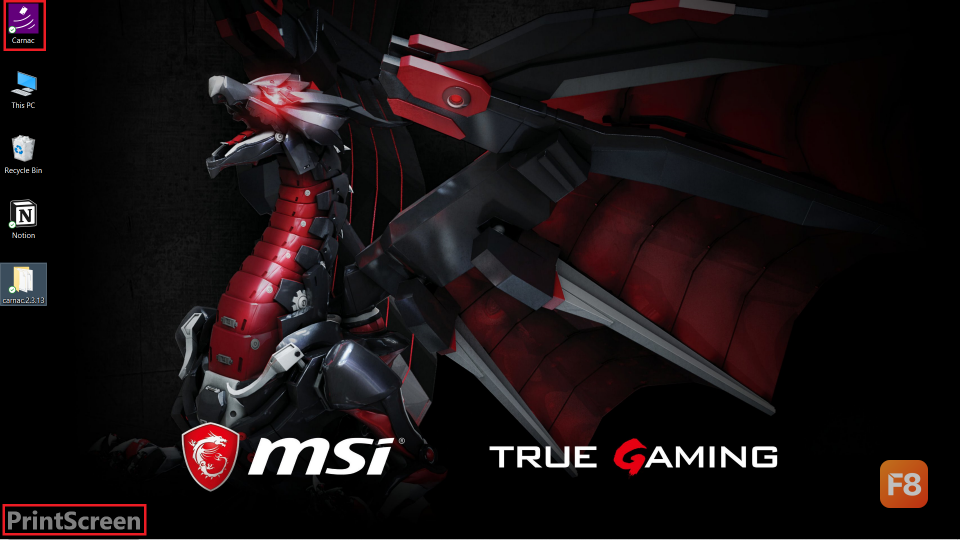
Bước 4: Ngoài màn hình desktop bạn xuất hiện icon Carnac như hình dưới đây => bạn đã cài thành công.
1.2. Hướng dẫn sử dụng
Bạn truy cập giao diện thiết lập của Carnac => dưới thanh taskbar có icon Carnac=> Double click vào icons.

1.2.1. Tab General
Giới thiệu: Ở tab này bạn có thể thiết lập vị trí giới hạn không gian hiển thị popup.
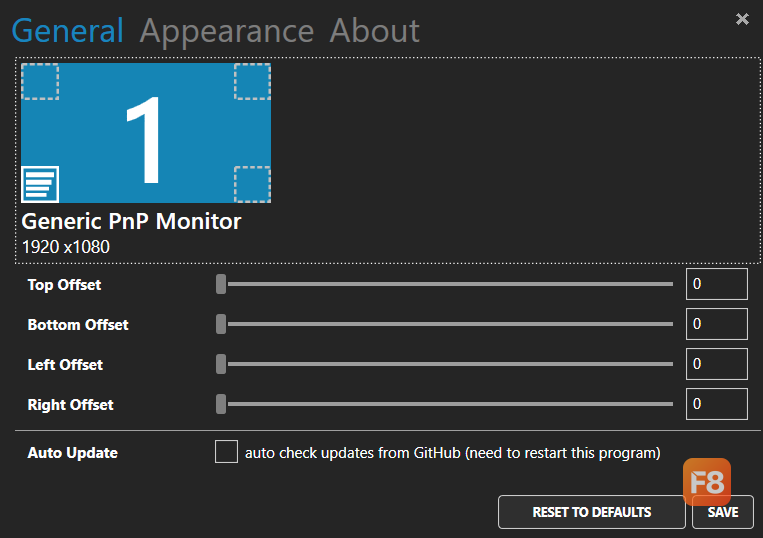
Các thiết lập chỉ có hiệu lực kể từ khi bạn nhấn nút "SAVE"
Bảng chức năng trong Tab General:
| STT | Key | Description |
|---|---|---|
| 1 | Generic PnP Monnitor | Căn chỉnh vị trí hiển thị popup |
| 2 | Top Offset | Lề trên |
| 3 | Bottom Offset | Lề dưới |
| 4 | Left Offset | Lề trái |
| 5 | Right Offset | Lề phải |
1.2.1. Tab Appearance
Giới thiệu: Ở tab này bạn có thể thiết lập kích thước, style của popup, giới hạn keys được hiển thị.
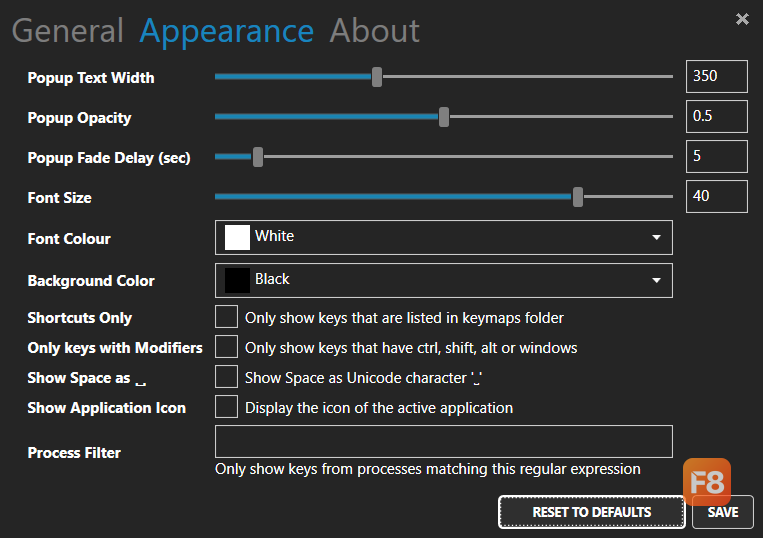
Bảng chức năng trong Tab Appearance:
| STT | Key | Description |
|---|---|---|
| 1 | Popup Text Width | Chiều rộng popup |
| 2 | Popup Opacity | Độ trong suốt popup |
| 3 | Popup Face Delay | Thời gian popup tồn tại |
| 4 | Font Size | Kích thước chữ |
| 5 | Font Color | Màu chữ |
| 6 | Background Color | Màu nền |
| 7 | Shortcuts Only | Chỉ hiển thị keys có trong thư mục keymaps |
| 8 | Only keys with Modifiers | Chỉ hiển thị tổ hợp phím có chứa Ctrl, Shift, Alt, Windows |
| 9 | Show Space as | Hiển thị kí tự space (khoảng trắng) dưới dạng " " |
| 10 | Show Application Icon | Hiển thị icon phần mềm |
| 11 | Process Filter | Hiển thị keys hợp lệ theo regular expression |
1.3. Bonus
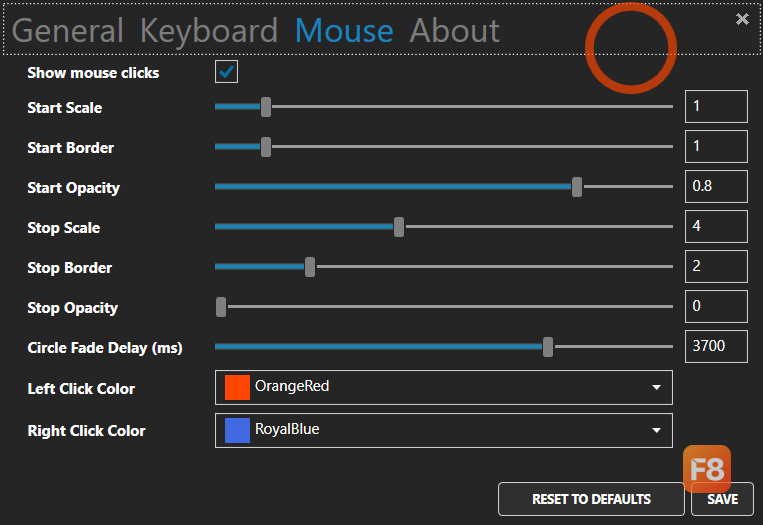
Dưới đây là một bản beta bổ sung thêm tính năng "Hight light Mouse" bạn có thể thử
tại đây.
2. Sticky Keys - Accessibility (MacOS)
Đây là tính năng mặc định của hệ điều hành MacOS. Bạn chỉ cần bật lên và sử dụng thôi. Lưu ý mình đang hướng dẫn trên MacOS Big Sur, có thể các bước thực hiện sẽ khác một chút nếu bạn sử dụng phiên bản khác mình nhé.
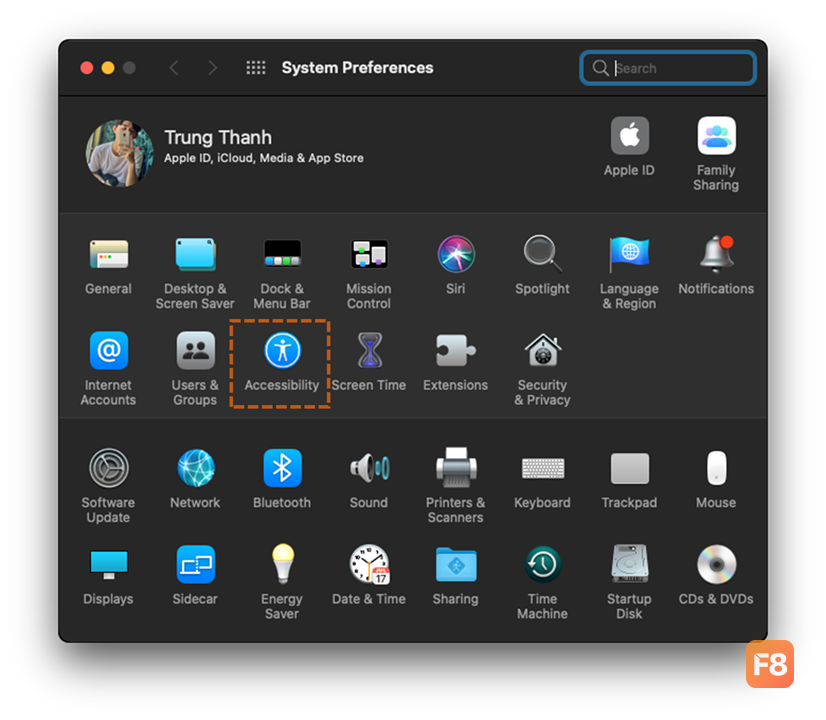
Bước 1: Vào System Preferences
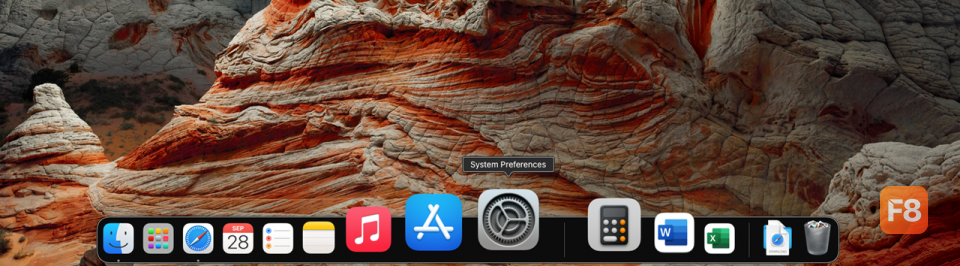 Bước 2: Chọn Accessibility
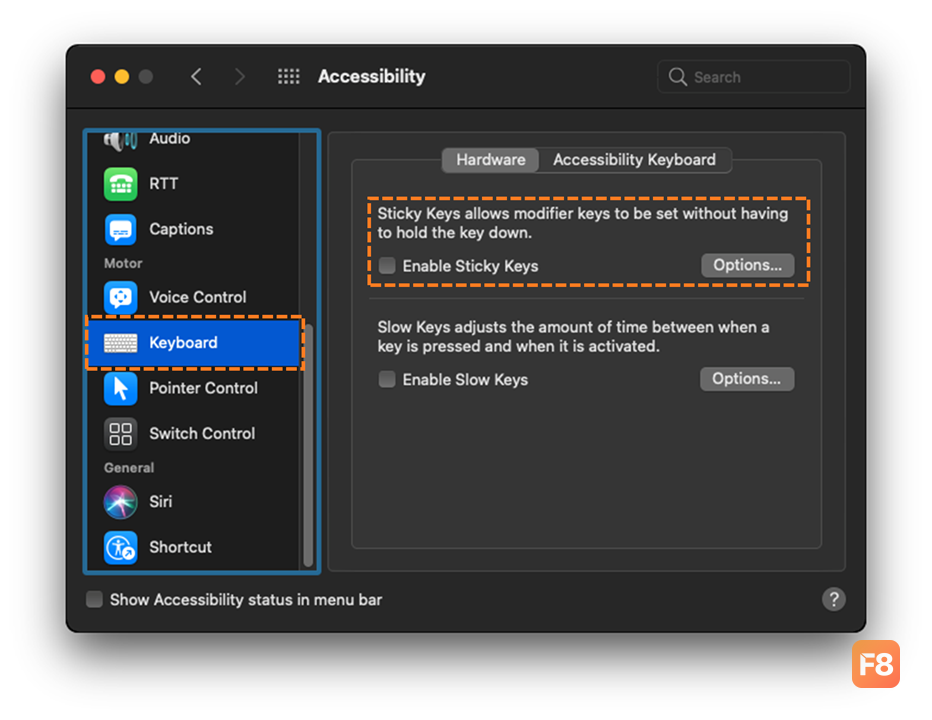
Bước 3: Chọn Keyboard => Tick chọn Enable Sticky Keys
Bước 4: Chọn Options - để thiết lập/ tùy chỉnh cho Sticky Keys
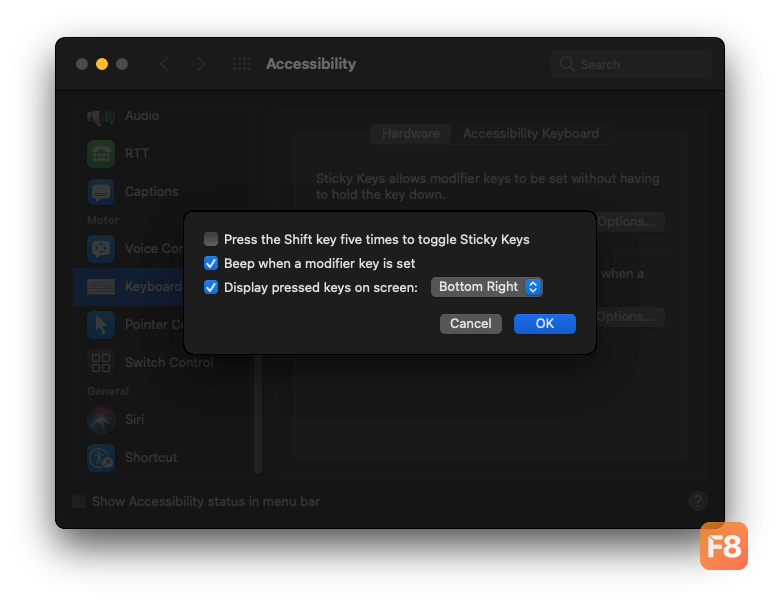
- Press the shift key five times to toggle Sticky Keys: Turn on/ Turn off Sticky Keys bằng cách nhấn 5 lần vào phím Shift.
- Beep when a modifier key is set
- Display pressed keys on screen: Chọn vị trí hiển thị của popup keys đã gõ.
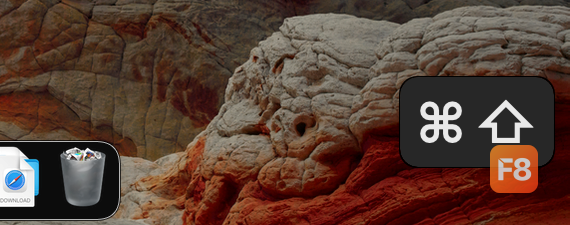
Bước 5: Kiểm tra thử. Ví dụ mình gõ Command + Shift kết quả như hình dưới đây:
Lời kết
Cảm ơn bạn đã theo dõi bài viết. Nếu bài viết thiếu xót, bạn phản hồi lại giúp mình nhé.
#TT