
WordPress Tạo Website Cá Nhân Miễn Phí 2026: Nền Tảng Cộng Đồng Đông Đảo Nhất Thế Giới

5 tháng trước · 10 phút đọc
WordPress là gì và tại sao dev Việt nên dùng?
Nếu bạn đang cần một chỗ để showcase project, viết blog kỹ thuật, hoặc đơn giản là có một trang cá nhân trông "có nghề" - WordPress là lựa chọn thực tế nhất hiện tại.
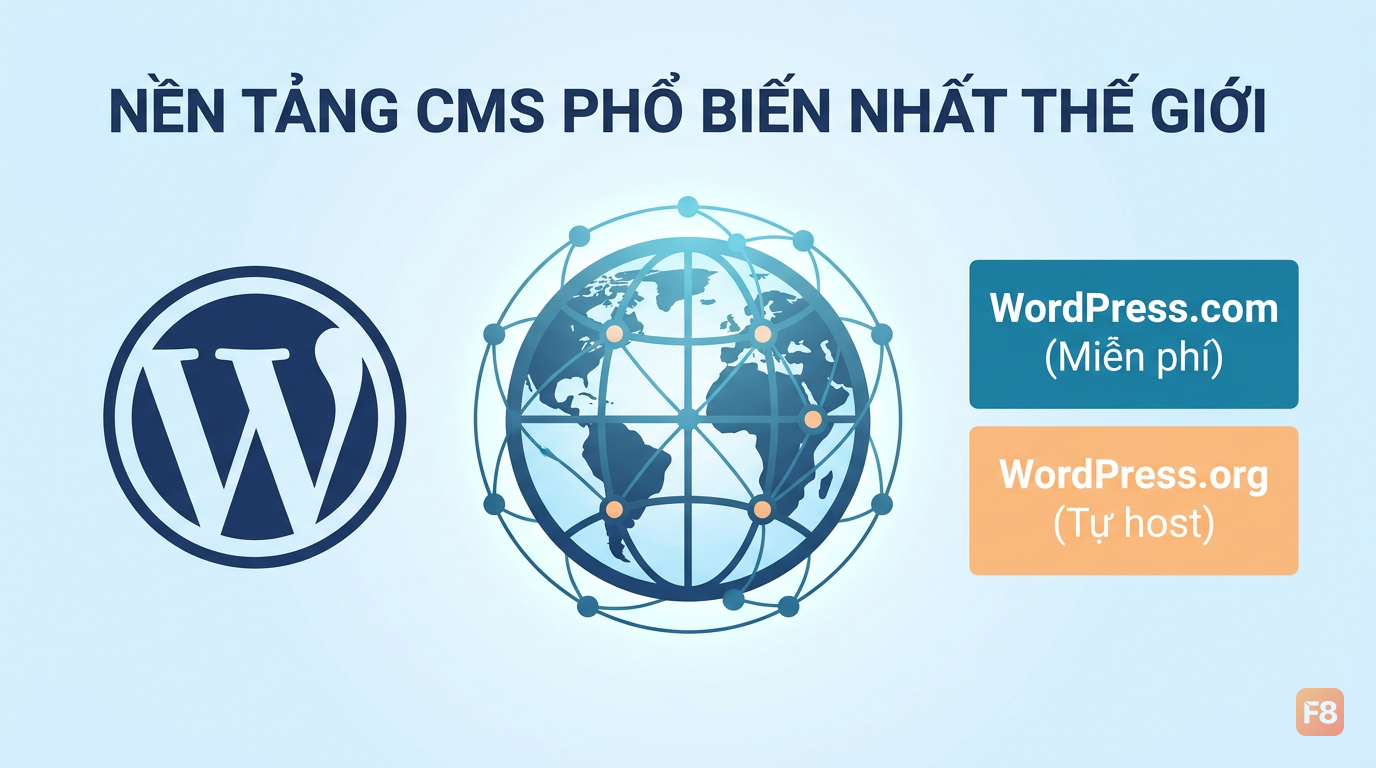 42.6% (W3Techs 2026) website toàn cầu chạy WordPress - con số nói lên sức mạnh của cộng đồng này
WordPress chiếm 42.6% (W3Techs 2026) tổng số website trên thế giới. Điều đó có nghĩa là: khi bạn gặp vấn đề lúc 2 giờ sáng, có hàng triệu người đã từng gặp đúng vấn đề đó và ai đó đã viết solution lên Stack Overflow hoặc forum WordPress từ lâu.
Với dev Việt muốn showcase skill nhanh, WordPress giải quyết được vấn đề cốt lõi: bạn không cần dành 3 tuần build một trang portfolio từ đầu khi còn phải học framework chính. Dùng WordPress, buổi sáng bắt đầu, chiều tối đã có link chia sẻ được.
Có hai hướng dùng WordPress:
- WordPress.com - hosted miễn phí, không cần mua server, hạn chế tùy chỉnh
- WordPress.org - tự host, toàn quyền kiểm soát, cần mua hosting riêng
Bài này tập trung vào WordPress.com (miễn phí hoàn toàn) để bạn bắt đầu nhanh. Khi cần nâng cấp, việc migrate sang self-hosted khá đơn giản.
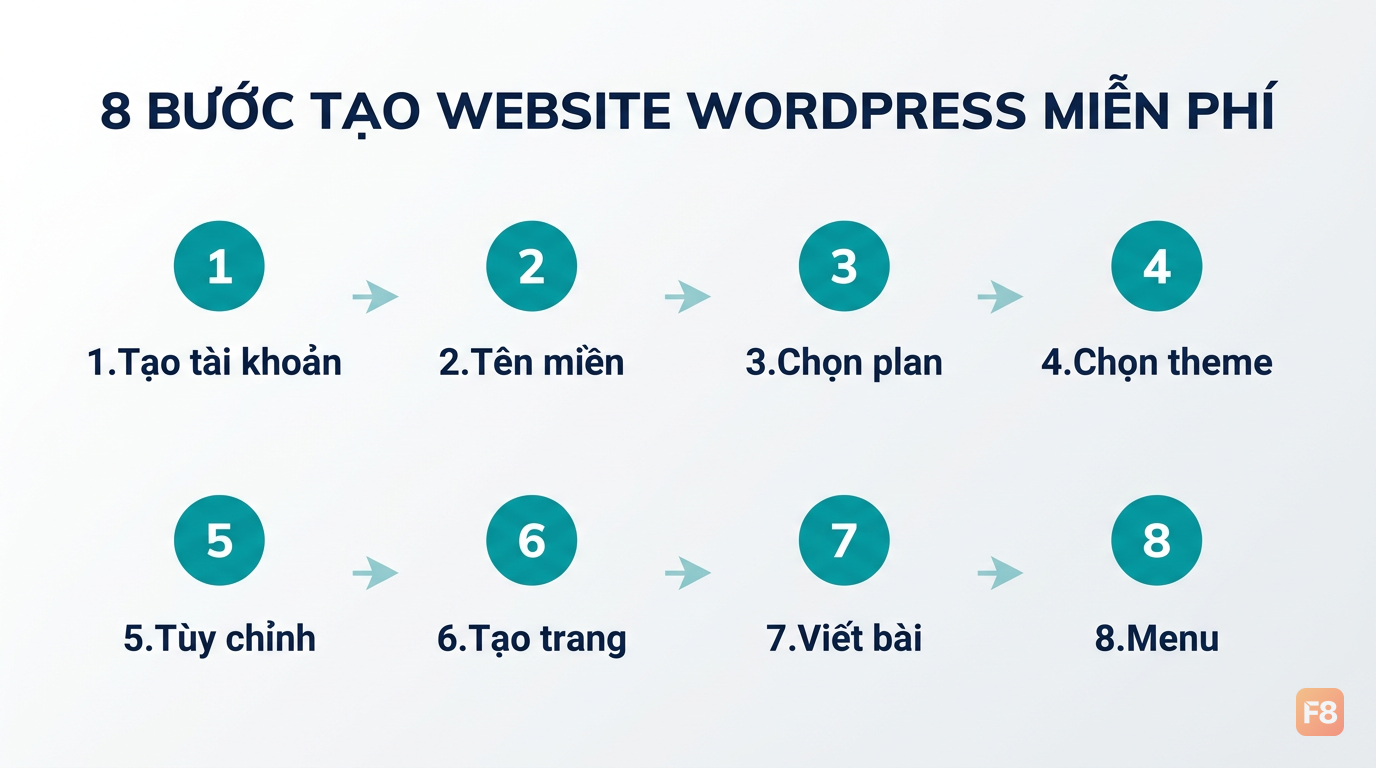
8 bước tạo website WordPress miễn phí từ đầu
Mình sẽ đi thẳng vào từng bước - không lý thuyết.
Bước 1: Tạo tài khoản WordPress.com
Truy cập wordpress.com, chọn "Start your website". Điền email, đặt username và password. Xác nhận email. Xong bước này mất khoảng 2 phút.
Bước 2: Chọn tên miền
WordPress.com cho bạn tên miền miễn phí dạng tenban.wordpress.com. Đủ để dùng cho portfolio cá nhân. Nếu muốn domain riêng như tenban.com, cần trả phí khoảng $18/năm - có thể để sau.
Bước 3: Chọn plan
Chọn Free plan. Bỏ qua các màn hình upsell. WordPress.com sẽ cố gắng đưa bạn vào các plan trả phí - cứ bình tĩnh click "Start with a free site".
 Đừng bị distract bởi upsell - free plan đủ dùng để bắt đầu
Bước 4: Chọn theme
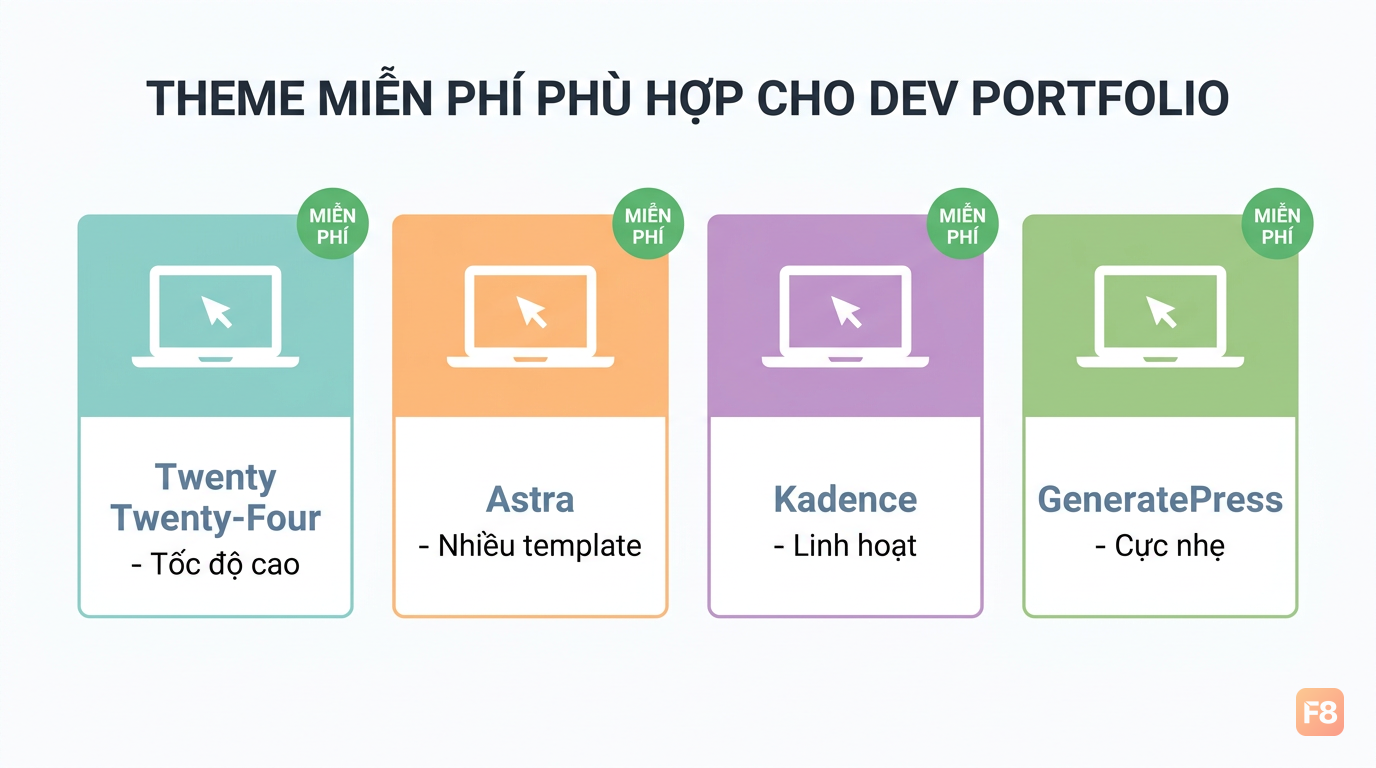
Vào Appearance > Themes. Với portfolio dev, mình recommend các theme: Twenty Twenty-Four, Astra, hoặc Kadence. Tất cả đều miễn phí và responsive tốt. Preview trước khi kích hoạt.
Bước 5: Tùy chỉnh giao diện cơ bản
Vào Appearance > Customize. Chỉnh:
- Site title và tagline (tên + mô tả ngắn về bạn)
- Màu sắc chủ đạo
- Font chữ
- Header/footer layout
Bước 6: Tạo các trang cần thiết
Vào Pages > Add New. Với portfolio dev, bạn cần tối thiểu 3 trang:
- Trang chủ - giới thiệu ngắn, link các project nổi bật
- Dự án - list các project đã làm, link GitHub, demo
- Liên hệ - email, LinkedIn, GitHub profile
Bước 7: Viết bài đầu tiên
Vào Posts > Add New. WordPress dùng Gutenberg editor - drag & drop từng block (đoạn văn, ảnh, code snippet, heading). Không cần biết HTML. Viết bài giới thiệu bản thân, hoặc một bài về project bạn đang làm.
Bước 8: Cài đặt menu điều hướng
Vào Appearance > Menus. Tạo menu chính, thêm các trang vừa tạo vào, sắp xếp thứ tự, gán vào vị trí "Primary Menu". Publish site.
Bạn vừa có một website chạy được - toàn bộ mất khoảng 1-2 tiếng.
Theme và plugin nào thật sự cần thiết?
Một trong những sai lầm phổ biến nhất khi dùng WordPress: cài quá nhiều plugin. Mình từng thấy site cá nhân có 30+ plugin, load 8 giây mới xong. Không cần thiết.
 Ít plugin hơn = trang tải nhanh hơn = người dùng không bỏ đi
Theme khuyến nghị cho dev portfolio:
| Theme | Miễn phí | Điểm mạnh | Phù hợp cho |
|---|---|---|---|
| Twenty Twenty-Four | ✅ | Block-based, tốc độ cao | Blog kỹ thuật |
| Astra | ✅ | Nhẹ, nhiều starter template | Portfolio đa dạng |
| Kadence | ✅ | Header linh hoạt | Personal branding |
| GeneratePress | ✅ | Cực nhẹ, SEO tốt | Dev muốn performance |
Plugin thật sự cần (chỉ 4 cái):
-
Yoast SEO hoặc Rank Math - tối ưu SEO cơ bản, giúp Google index bài viết của bạn. Cài một trong hai, không cài cả hai.
-
WP Super Cache hoặc W3 Total Cache - cache trang, tăng tốc load. Quan trọng với free hosting.
-
Contact Form 7 - tạo form liên hệ đơn giản, miễn phí, không giới hạn.
-
Smush - nén ảnh tự động khi upload. Ảnh nặng là nguyên nhân số 1 khiến WordPress chậm.
Thật ra trên WordPress.com (free plan), bạn bị giới hạn cài plugin - chỉ dùng được plugin có sẵn. Muốn cài plugin tùy ý, cần nâng lên Business plan hoặc tự host với WordPress.org. Biết điều này sớm để set expectation đúng.
Plugin KHÔNG cần ngay lúc đầu: page builder phức tạp (Elementor, Divi), social media auto-post, analytics nặng. Thêm sau khi cần.
Tùy chỉnh nhanh để trông như dev thật sự
Có hai loại portfolio dev trên WordPress: loại trông như template mặc định chưa động đến, và loại trông như ai đó thật sự care về cách mình được nhìn nhận. Khoảng cách giữa hai loại này không lớn - chỉ vài thay đổi nhỏ.
Ảnh đại diện và header:
Dùng ảnh thật, không phải avatar. Không cần chuyên nghiệp, ảnh selfif rõ mặt là đủ. Tagline ngắn gọn: "Frontend Dev | React | Đang học TypeScript" thay vì "Chào mừng đến trang web của tôi".
Trang "Dự án" - phần quan trọng nhất:
Mỗi project nên có:
- Tên project + mô tả 2-3 dòng (nó làm gì, dùng công nghệ gì)
- Screenshot hoặc GIF demo
- Link GitHub và link demo (nếu có)
- Bài học rút ra (điểm này khác biệt - recruiter thích điều này)
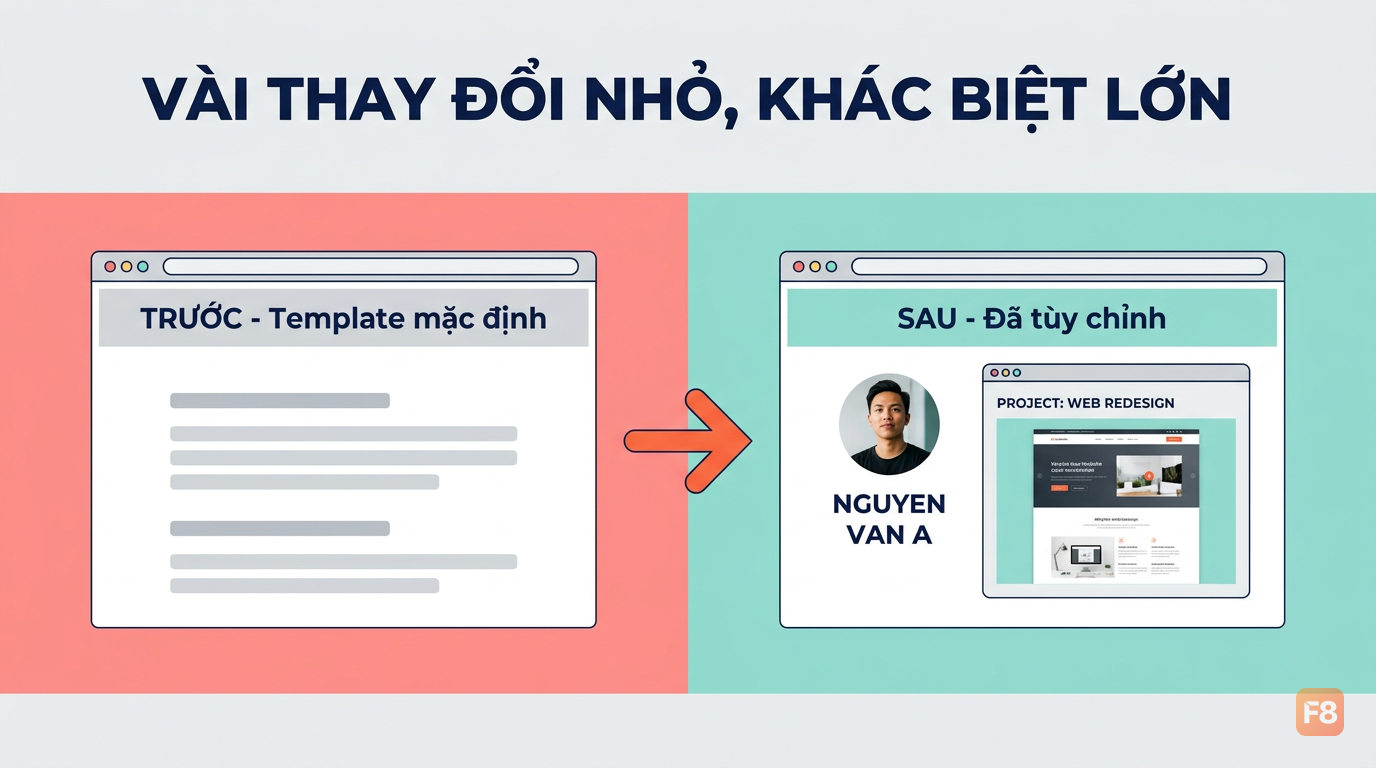 Một dự án có context > mười dự án chỉ có link GitHub trơn
Code snippet trong bài viết:
Gutenberg có block Code built-in. Nhưng nếu muốn syntax highlight đẹp hơn, dùng plugin Prismatic (miễn phí trên WordPress.com free plan). Viết bài kỹ thuật có code snippet đẹp = tăng credibility nhiều.
Màu sắc và font:
Chọn 2 màu chủ đạo và giữ nhất quán. Không cần fancy - xanh navy + trắng, hoặc đen + vàng đều ổn. Font: Inter, Roboto, hoặc Source Code Pro (cho vibe developer) đều có sẵn trong WordPress Customizer.
Một điểm thực tế: nếu bạn đã biết HTML/CSS cơ bản, khóa HTML CSS từ Zero đến Hero sẽ giúp bạn hiểu tại sao theme của mình trông như vậy và biết cách can thiệp đúng chỗ khi cần - thay vì mò mẫm mà không hiểu đang làm gì.
SEO cơ bản để Google tìm thấy bạn
Bạn có một website đẹp. Nhưng nếu không ai tìm được, nó cũng chỉ như code chạy local - chỉ mình bạn xem.
WordPress.com free plan đã tích hợp Jetpack - bao gồm một số tính năng SEO cơ bản. Đủ để bắt đầu.
3 việc SEO quan trọng nhất cho site cá nhân:
1. Tiêu đề trang và meta description
Vào Settings > General. Đặt Site Title đúng tên bạn muốn Google hiển thị. Tagline nên chứa từ khóa liên quan: "Nguyễn Văn A - Frontend Developer tại Hà Nội" thay vì "My Blog".
2. Permalink (cấu trúc URL)
Vào Settings > Permalinks. Chọn Post name (/ten-bai-viet/) thay vì mặc định (/?p=123). URL dễ đọc = tốt cho SEO và người đọc.
3. Nội dung có từ khóa tự nhiên
Nếu bạn muốn được tìm thấy với từ khóa "frontend developer Vietnam", hãy viết về những thứ đó một cách tự nhiên trong bio và bài viết. Không cần nhồi nhét - Google đủ thông minh để nhận ra.
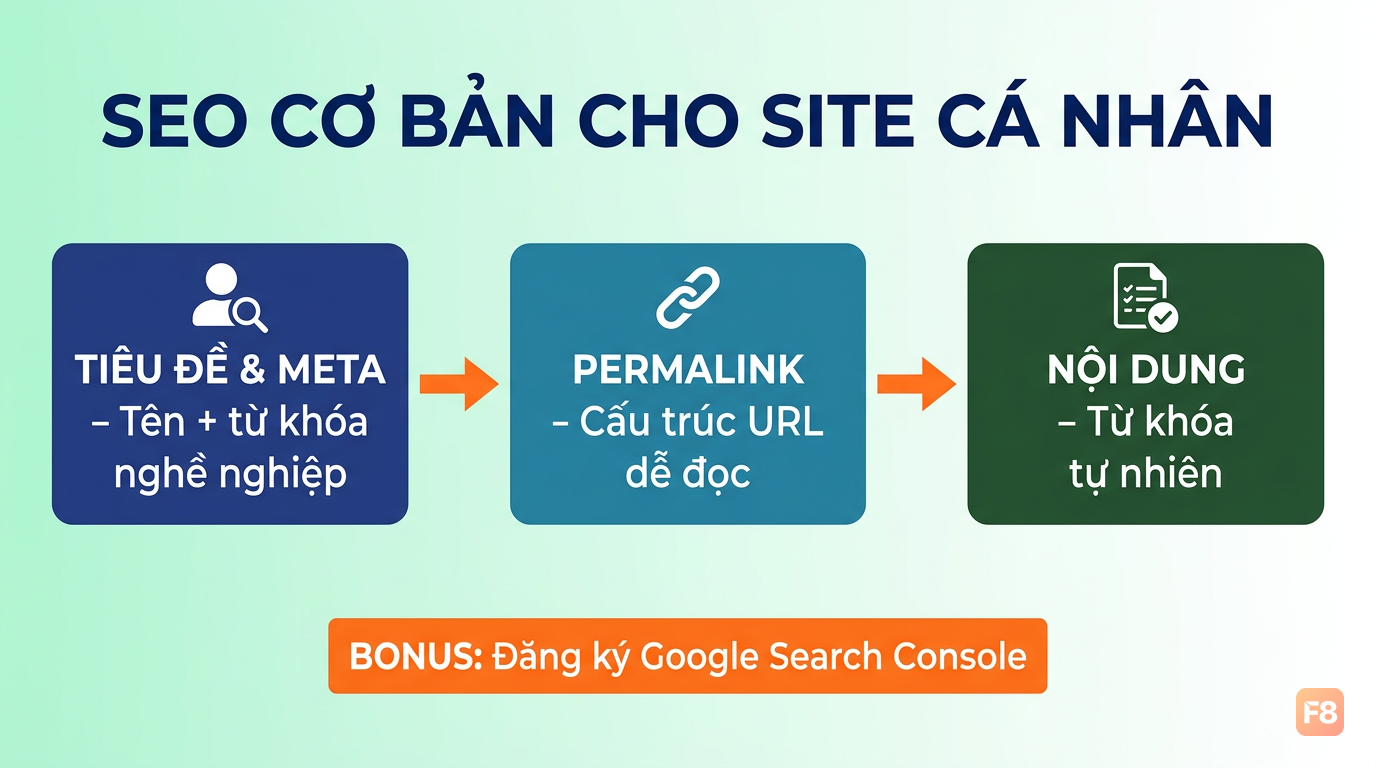 SEO không cần phức tạp - ba việc này đủ để Google index site của bạn
Google Search Console - cài ngay:
Đăng ký miễn phí tại search.google.com/search-console. Thêm property là URL site WordPress của bạn. Verify bằng cách thêm meta tag vào header (WordPress.com hỗ trợ qua Settings > General > Google Verification). Submit sitemap (tensite.wordpress.com/sitemap.xml) để Google crawl nhanh hơn.
Thường mất 1-4 tuần để bài viết mới xuất hiện trên Google. Đây là timeline bình thường, không phải vấn đề kỹ thuật.
Tốc độ tải trang:
Google coi đây là ranking factor. Với WordPress.com free plan, bạn không kiểm soát được nhiều về server. Nhưng bạn kiểm soát được ảnh: nén ảnh trước khi upload (dùng Squoosh.app miễn phí), giữ ảnh dưới 200KB mỗi file. Một thay đổi nhỏ nhưng tác động lớn.
Bước tiếp theo sau khi có website
Bạn đã có website chạy được. Giờ là lúc làm nó thật sự hữu ích.
Viết đều đặn - không cần nhiều, cần nhất quán:
Một bài kỹ thuật mỗi 2-3 tuần đủ rồi. Chủ đề không cần lớn - một bug bạn mất 3 tiếng debug và cách fix, một tool bạn dùng và thấy hay, một khái niệm bạn vừa hiểu ra. Nội dung thật từ kinh nghiệm thật có giá trị hơn nhiều so với bài "giải thích lại documentation".
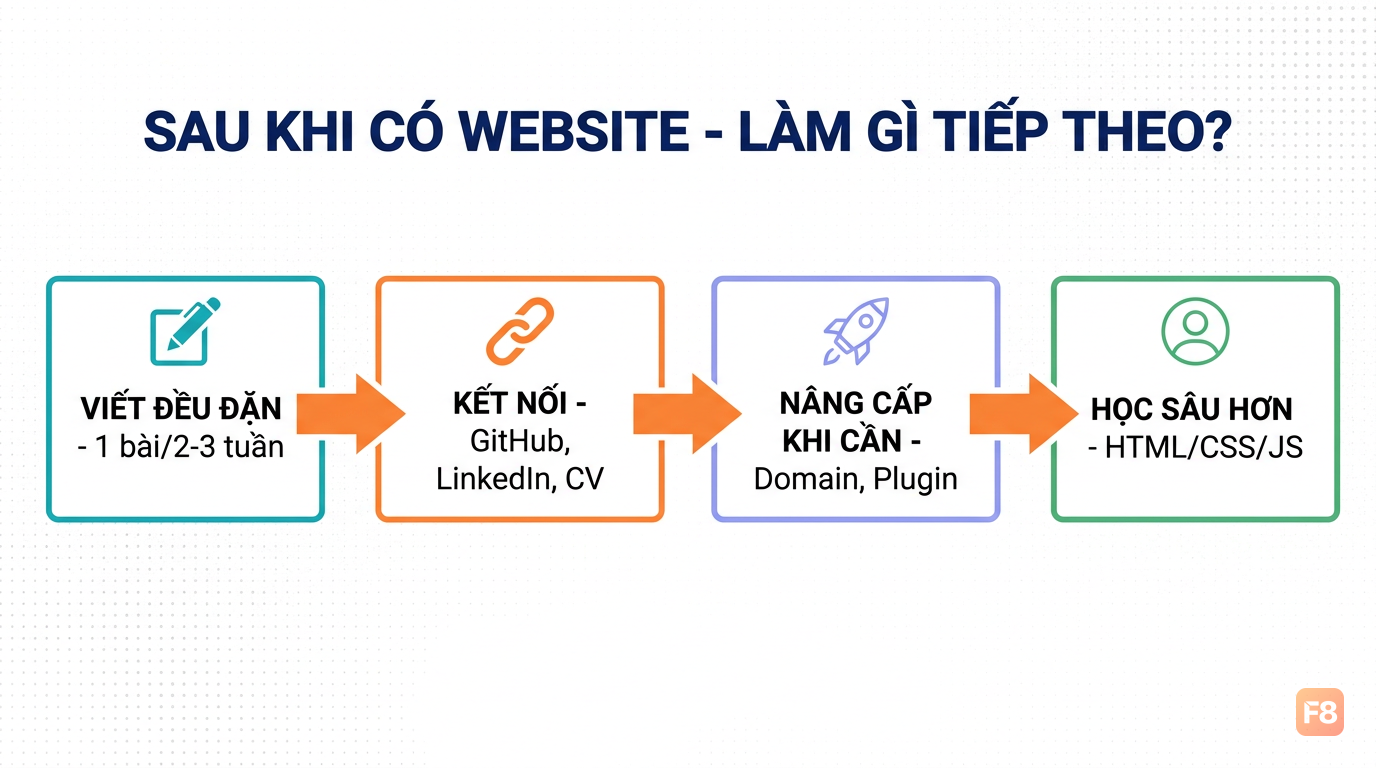 Viết về những gì bạn vừa học - recruiter và Google đều thích điều đó
Kết nối với profile khác:
Thêm link WordPress site vào:
- GitHub profile (README)
- LinkedIn "Website" field
- CV/resume
- Signature email
Mỗi chỗ bạn để link = thêm một cơ hội người ta tìm đến bạn.
Khi nào nên nâng cấp:
- Cần custom domain (.com, .dev): WordPress.com Personal plan (~$48/năm) hoặc mua domain riêng + chuyển sang self-hosted
- Cần cài plugin tùy ý: WordPress.com Business plan hoặc tự host với hosting giá rẻ (Hostinger, SiteGround có gói ~$3-5/tháng)
- Muốn học sâu về web development thật sự: lúc này WordPress là điểm khởi đầu, không phải điểm cuối
Một lời khuyên thực tế:
WordPress portfolio không thay thế được GitHub profile với code thật. Nhưng nó bổ sung rất tốt - là nơi bạn giải thích context, chia sẻ suy nghĩ, và cho thấy bạn không chỉ biết code mà còn biết communicate.
Giờ thì làm thôi:
- Tạo tài khoản WordPress.com
- Chọn theme từ danh sách mình gợi ý
- Thêm ít nhất 2 project vào trang dự án
- Viết bài đầu tiên - về bất cứ thứ gì bạn đang học
Gặp vướng mắc chỗ nào, drop comment. Mình sẽ trả lời.